


Seu guia de solução de problemas para configurar seu eSIM de viagem da Mozillion no Android.
Passo 1
Verificar instalação do perfil eSIM
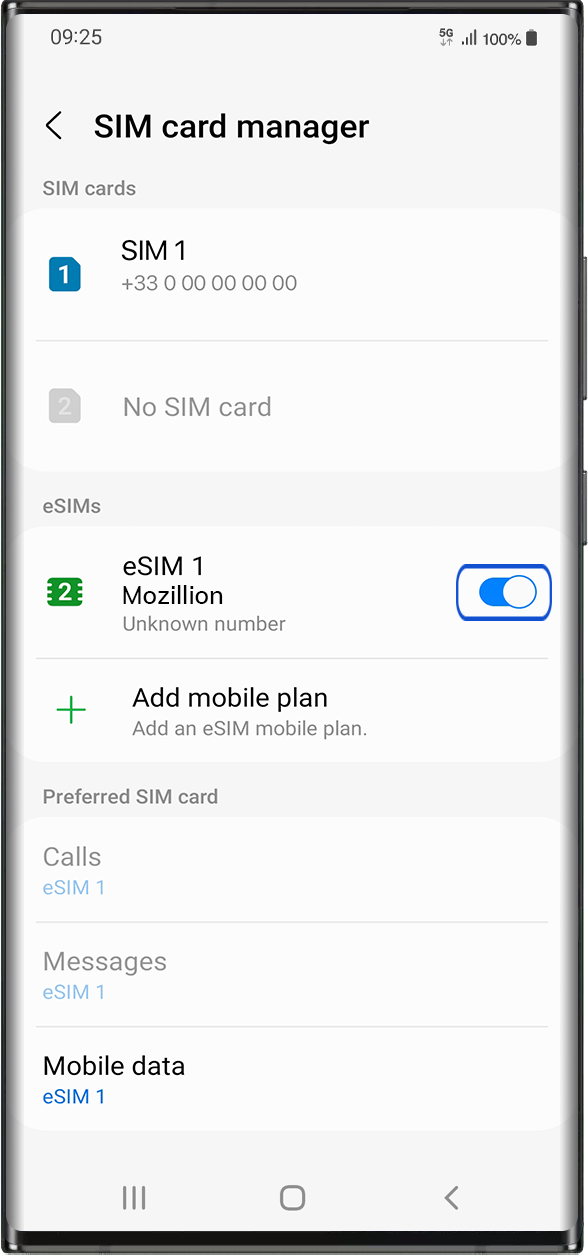
Acesse: Configurações > Conexões > em de cartão SIM > em eSIMs: Lá você verá o perfil do eSIM instalado.
Se o seu perfil eSIM já estiver instalado, vá para o passo 2.
Se ainda não tiver um eSIM instalado, acesse a seção "Primeiros passos" e siga as instruções para o seu dispositivo.
Se você excluiu seu perfil eSIM, siga as instruções neste link.
Etapa 2
Verificar ativação do perfil eSIM
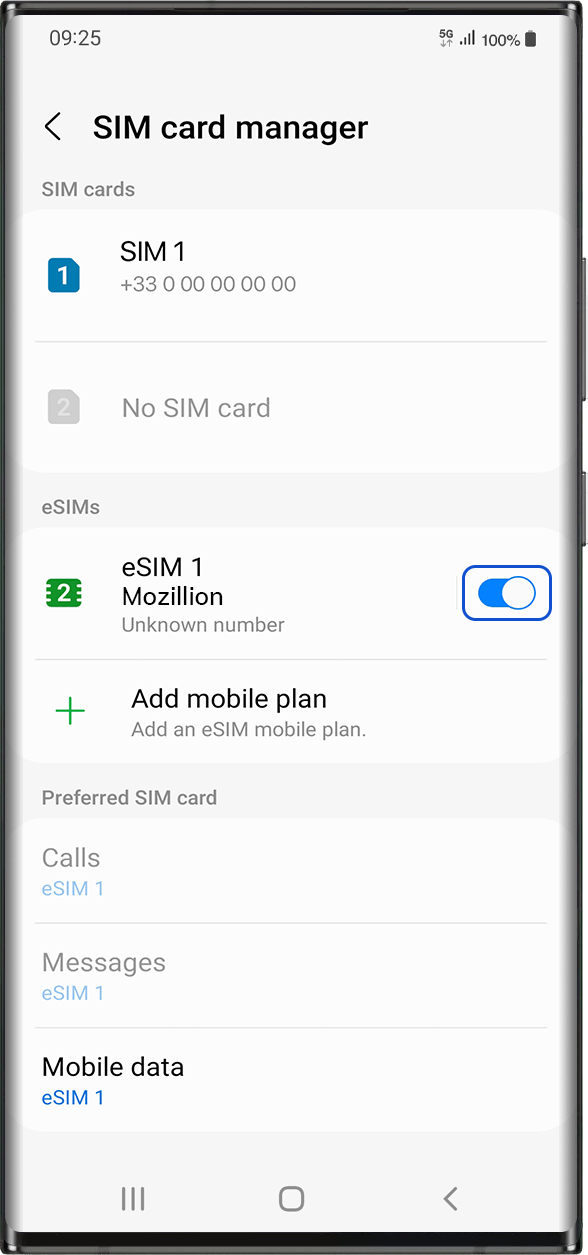
Em seguida, você precisa verificar se o seu perfil eSIM está ativado no seu dispositivo.
Acesse: Configurações > Conexões > em eSIMs , selecione o perfil eSIM instalado (ele aparecerá como “eSIM1, eSIM2,…” ou com o nome que você deu a ele).
Ative o perfil pressionando o botão à direita para ligá-lo (ele ficará azul).
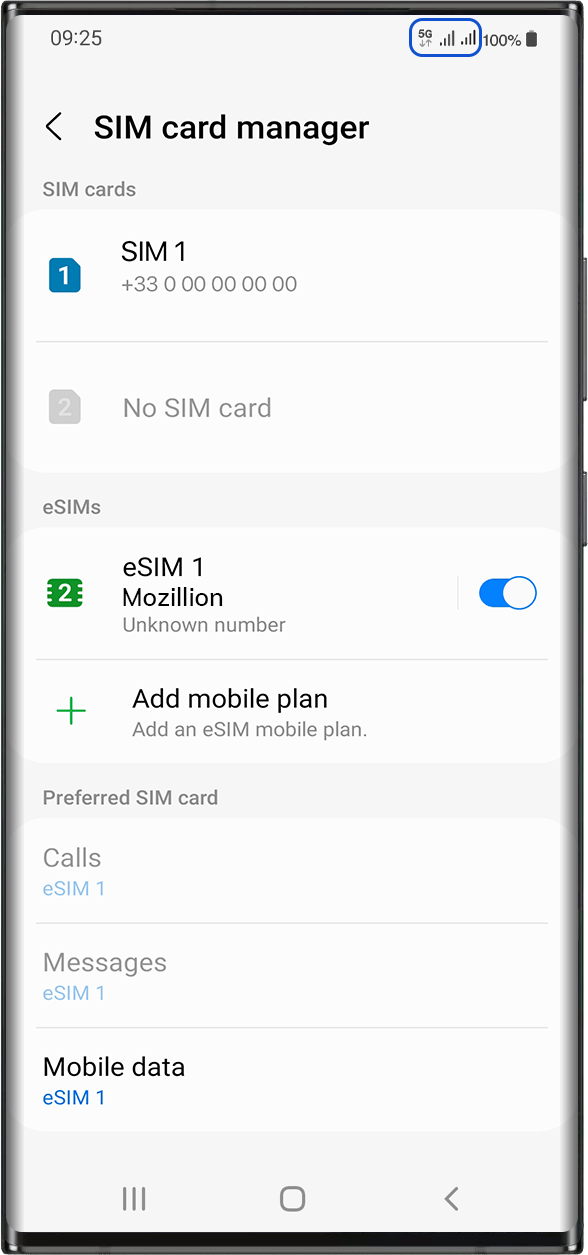
Assim que seu perfil for ativado, um sinal de rede duplo aparecerá na parte superior da sua tela.
Observação: a rede dupla só aparece se você também tiver um cartão SIM físico instalado no seu dispositivo.
Etapa 3
Aplicar dados ao perfil eSIM
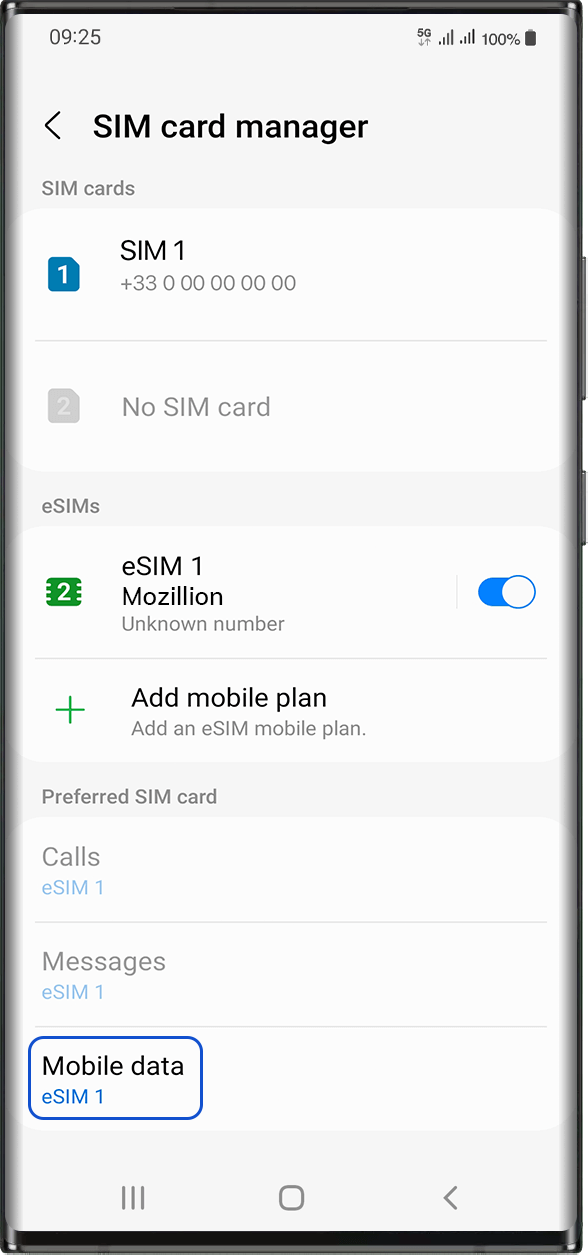
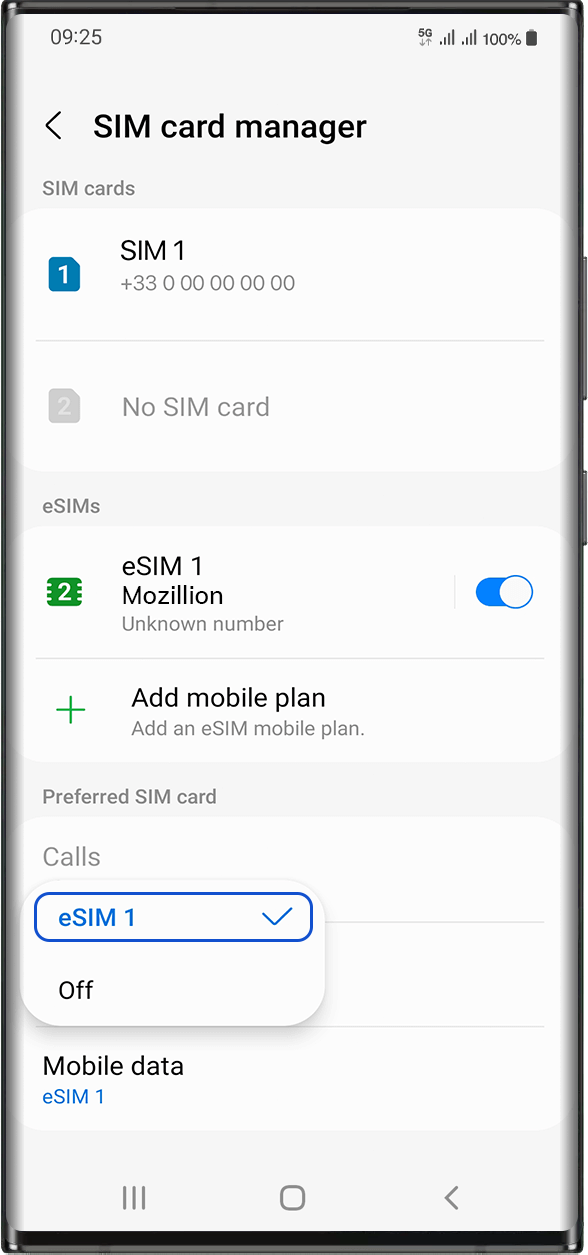
Para acessar a internet, é necessário ativar o pacote de dados móveis no perfil do eSIM de viagem da Mozillion.
Para isso, acesse:
Configurações > Conexões > Gerenciador de cartão SIM . Em “ Cartões SIM preferenciais ” , toque em Dados móveis e selecione o perfil eSIM ao qual deseja aplicar dados. Uma marca de seleção aparecerá ao lado dele quando estiver selecionado.
: Quando você tem vários cartões SIM/eSIMs ("planos") no seu dispositivo, não é possível ativar os dados móveis em dois planos de dados ao mesmo tempo. Você só pode ativar em um de cada vez.
Etapa 4.1
Verifique a configuração da APN
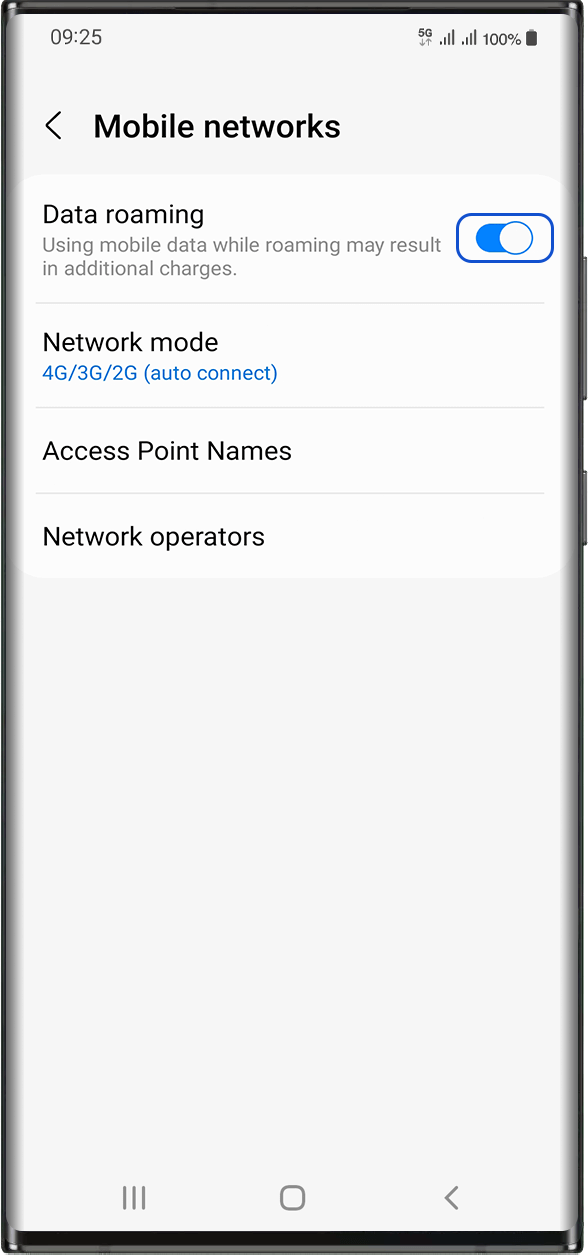
Agora, certifique-se de que a opção de roaming de dados esteja ativada no seu dispositivo.
Depois de se certificar de que aplicou dados móveis ao seu perfil Mozillion Travel eSIM, acesse: Configurações > Conexões > Redes móveis > Ativar roaming de dados .
Importante
: se você seguiu cuidadosamente os passos anteriores, os dados móveis devem estar vinculados ao seu perfil do eSIM de Viagem da Mozillion (e NÃO ao seu cartão SIM físico, caso possua um) . Isso significa que você não terá custos adicionais de roaming, pois somente as tarifas do eSIM de Viagem da Mozillion serão aplicadas ao utilizá-lo. De qualquer forma, certifique-se sempre de que os dados móveis estejam vinculados ao seu perfil do eSIM de Viagem da Mozillion para evitar custos adicionais de roaming no exterior.
Etapa 4.2
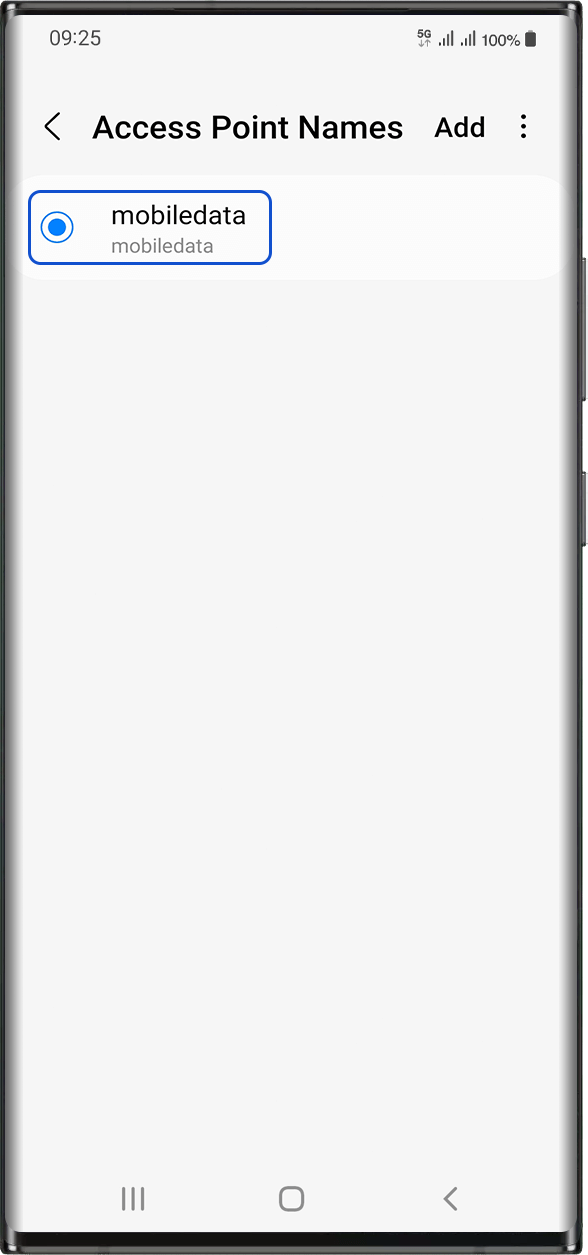
Na mesma tela, selecione Nomes de Pontos de Acesso para verificar se o APN (Nome do Ponto de Acesso) está configurado:
O APN normalmente é configurado automaticamente: mobiledata ou mbb aparecerão na lista. Nesse caso, você pode prosseguir para a próxima etapa.
Etapa 5.1
Verificar exibição de rede
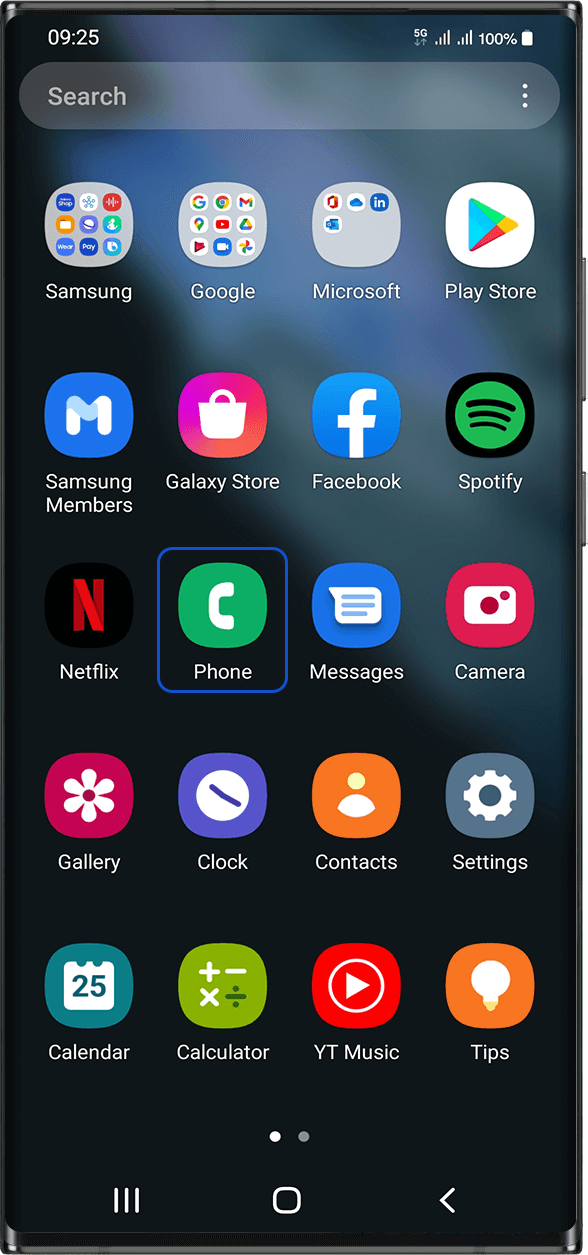
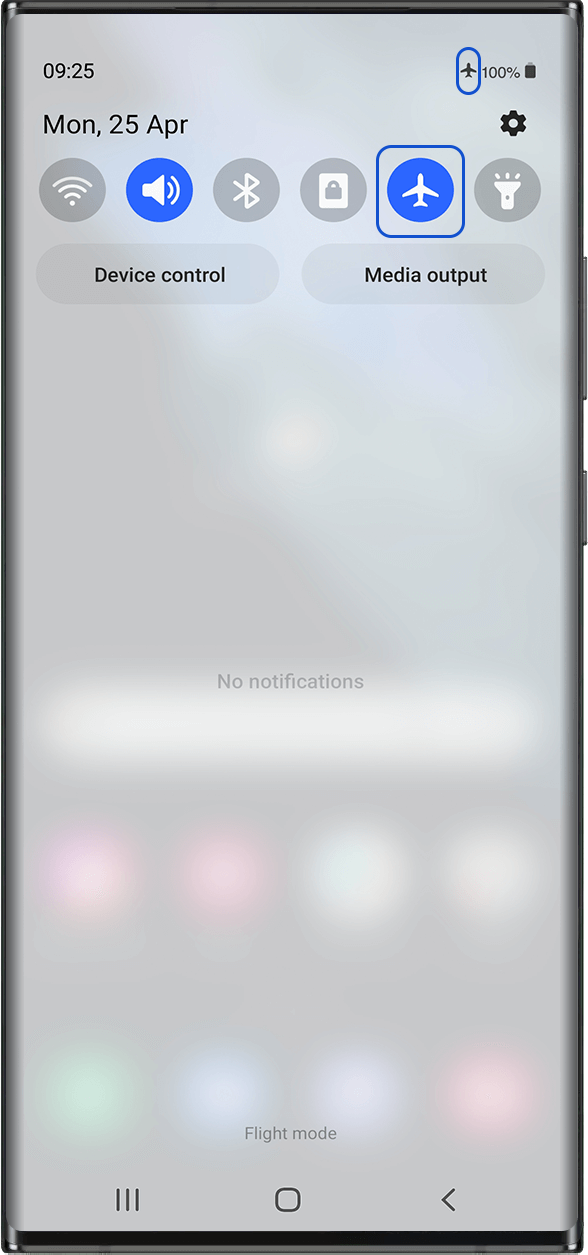
Ative o “ modo avião ” por 5 segundos e desative -o . Essa ação atualizará a conexão de rede do seu dispositivo.
Observação: para acessar o botão do modo avião, exiba a página de atalhos deslizando o dedo de cima para baixo na tela.
Etapa 5.2
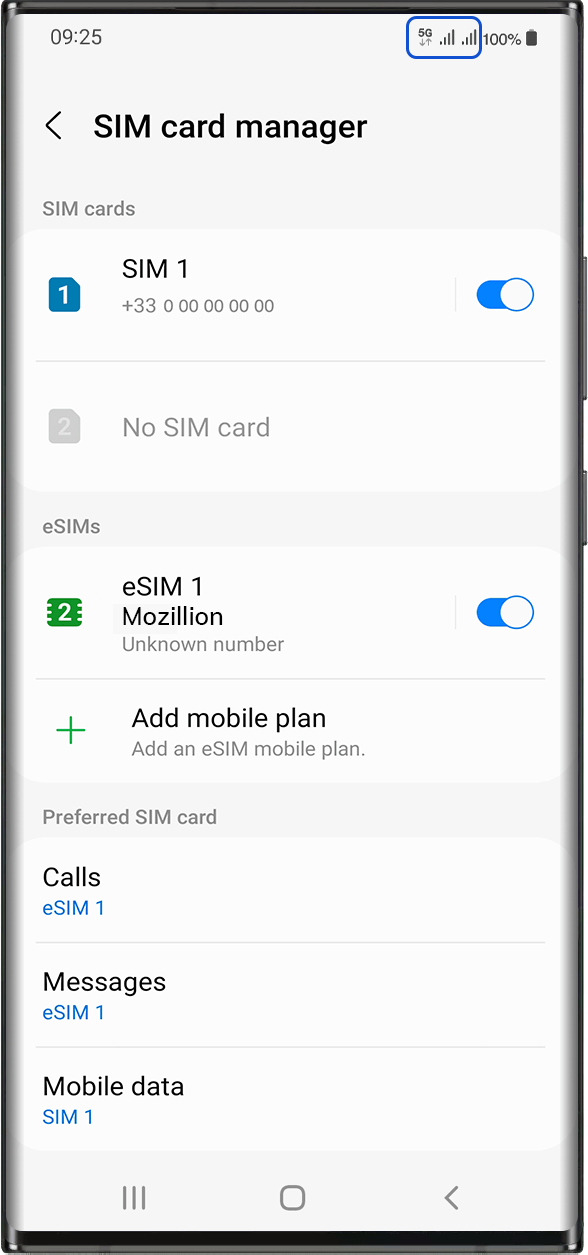
Com o modo avião desativado, você normalmente verá 1 ou 2 redes aparecerem:
A rede com o símbolo 4G/5G na frente é sempre o eSIM/SIM card ao qual você adicionou dados:
se você seguiu cuidadosamente todas as instruções anteriores, essa rede deve ser a sua rede Mozillion Travel eSIM.
Observação: para acessar o botão do modo avião, exiba a página de atalhos deslizando o dedo de cima para baixo na tela.
Etapa 5.3
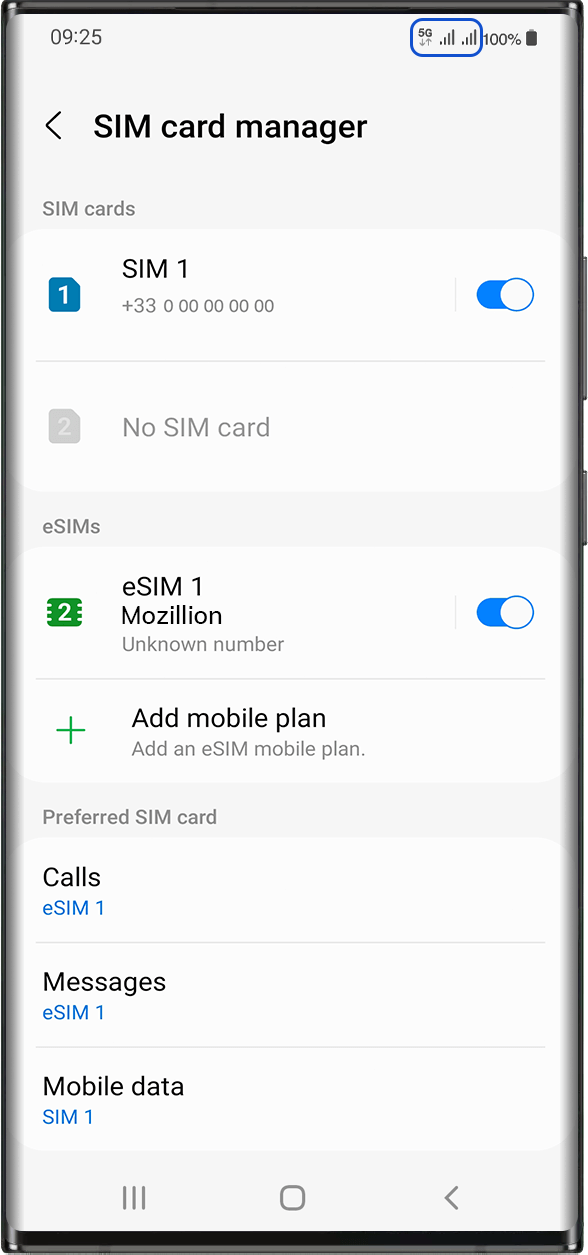
Vamos nos concentrar no sinal de rede com o ícone 4G/5G na frente, que representa a conectividade celular do seu eSIM de viagem Mozillion:
Se você tiver entre 1 e 8 barras de sinal, significa que você está conectado à rede.
Observação: Caso você ainda não veja as barras de sinal mesmo após a seleção manual, entre em contato com nosso Suporte ao Cliente para obter mais ajuda e informe o ICCID do seu perfil eSIM.