


Por Tomi, da equipe Mozillion
Você acabou de comprar o novo Samsung Galaxy S23 e está se perguntando: como posso personalizá-lo? Como posso aproveitar ao máximo meu novo celular? Aqui estão algumas coisas que você precisa fazer primeiro…
Tela de bloqueio
Vamos começar pela tela de bloqueio, que você pode configurar exatamente como quiser. Se você pressionar e segurar a tela, ela deslizará para cima, indicando que está pronta para ser personalizada.
Aqui você pode alterar o papel de parede, o layout, o relógio para analógico, a cor e deixar tudo com a sua cara. Você pode até mudar as fontes.
Uma dica valiosa é adicionar também suas informações de contato aqui. Assim, caso você perca seu smartphone, as pessoas poderão ligar para você e pedir que você o busque.
Algumas dessas alterações exigirão que você desbloqueie o telefone primeiro para poder usá-las — como o aplicativo Chrome, por exemplo. Você poderá abri-lo, mas precisará desbloquear o telefone primeiro. Quando terminar, basta clicar em "Concluído" e aguardar que as configurações sejam salvas. Pronto! Agora você tem sua tela de bloqueio personalizada.
Tela inicial
Ao deslizar para desbloquear, você pode personalizar sua tela inicial. Ao usar o gesto de pinça para ampliar, você pode alterar recursos como widgets, tema e tamanho do papel de parede.
Outra coisa legal é que você pode empilhar seus widgets. Basta criar uma pilha de widgets, por exemplo, New York Times, Chrome… e você pode alterar e ajustar o tamanho deles conforme necessário. Você também pode editar a pilha depois de criá-la ou removê-la completamente; é um verdadeiro banquete de recursos incríveis e totalmente portátil.
Uma coisa que você também pode fazer na tela é alterar o tamanho da grade. Em "Configurações", você encontra diferentes opções de grade. Há a "Grade da tela inicial", que está configurada para 4x5, mas você pode alterá-la para 5x6, o que permite exibir mais aplicativos nesse espaço da tela. Em "Configurações de tela", você também pode alterar o "Tamanho da grade de aplicativos", definindo-o para 5x6 e, assim, exibindo mais aplicativos nessa tela. Da mesma forma, você pode alterar a "Grade de pastas", permitindo armazenar ou salvar mais aplicativos em suas pastas.

3 pontos
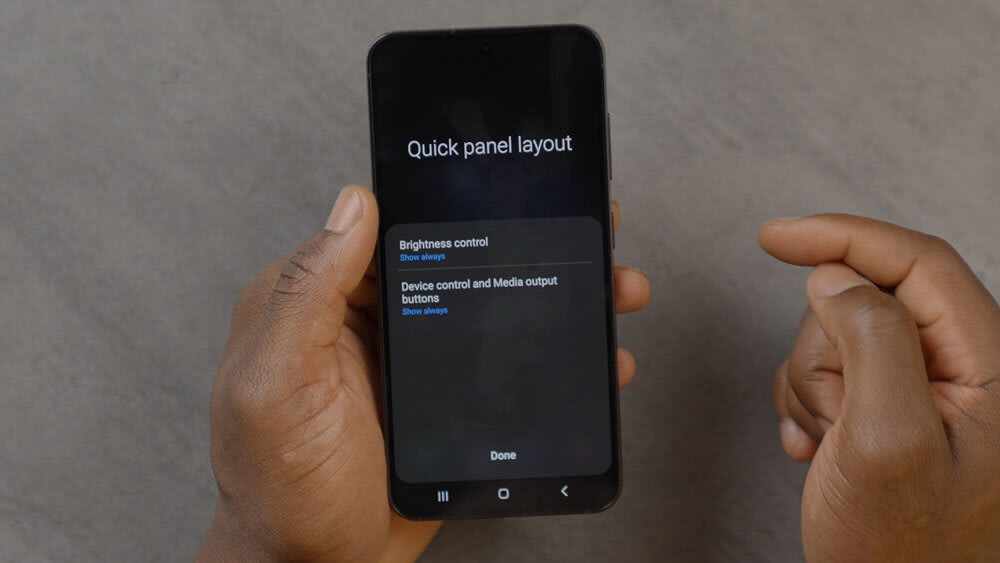
Existe também uma maneira mais rápida de acessar o botão de alternância de aplicativos rápidos arrastando o dedo para baixo, usando o centro da tela. Por exemplo, para ajustar o brilho da tela, você pode tocar nos três pontos, acessar o "Layout do painel rápido" e mover o botão de "Brilho da tela" para um local mais acessível.
Basta pressionar "mostrar sempre" e clicar em "concluído" para que fique sempre visível e você não precise arrastar para baixo para alterá-lo. Você também pode "editar os botões" usando os 3 pontos para ter suas ferramentas favoritas sempre disponíveis.
Botão liga/desliga
O botão liga/desliga também é configurável. Basta acessar as "configurações", usar a busca para encontrar "configurações do botão lateral" e alterar a função atribuída a ele. A função padrão é "ativar o Bixby", mas você pode alterá-la para "desligar", "reiniciar" ou qualquer outra que seja mais conveniente para você. Depois, basta reverter as configurações, se preferir.
Modos e rotinas
Ainda nas 'configurações', também existem algumas opções interessantes, incluindo 'modos e rotinas'. Se você acessar 'modos e rotinas', poderá definir diferentes modos e rotinas de acordo com sua rotina diária. Por exemplo, existe o 'modo sono', que desativa certas notificações para que você não seja incomodado quando estiver tentando dormir.
Dolby Atmos
Em seguida, temos as 'configurações de som', o que significa que podemos melhorar a qualidade e as configurações do som ao ouvir música, jogar e assim por diante.
Basta ir em 'Som' e 'Configurações', depois acessar 'Som e vibração'. Role até 'Qualidade e efeitos de som' e lá você pode ativar 'Dolby Atmos' e 'Dolby Atmos para jogos'. Dessa forma, você terá uma qualidade de som aprimorada para seus jogos e para ouvir música, etc
Você também pode ajustar o equalizador aqui, caso saiba o que está fazendo e queira personalizar totalmente a experiência de áudio.

Brilho
Voltando às 'configurações', em 'configurações de tela' você também pode alterar algumas opções. Há o 'modo claro', o 'modo escuro' e o 'brilho adaptável', que ajusta o brilho de acordo com o ambiente. Isso ajuda a prolongar a duração da bateria.
Existe também a função 'brilho extra', que é muito útil quando você está em um local ensolarado.
suavidade de movimento
Em seguida, temos a "suavidade de movimento", que também pode ser configurada como "adaptativa", oferecendo uma taxa de atualização de 120 Hz. Ou você pode configurá-la como "padrão", que oferece uma taxa de atualização de 60 Hz.
Se estiver configurado no modo 'adaptativo', isso significa que, ao jogar, o sistema alterna automaticamente para a taxa de quadros máxima possível para proporcionar a melhor experiência de jogo.
Painéis de borda
Descendo a tela, você encontrará algo chamado "painéis laterais". Se você ativar essa opção, uma pequena aba aparecerá no lado direito.
Você pode alterar a localização para movê-la para o lado direito ou esquerdo, dependendo se você é destro ou canhoto.
Os "painéis laterais" permitem que você altere os aplicativos exibidos para acesso rápido. Você também pode exibir seus aplicativos recentes ou reorganizá-los.
Se você observar todos os aplicativos disponíveis ou voltar às "configurações" usando o pequeno ícone de lápis, poderá arrastar e soltar os aplicativos que deseja usar. Por exemplo, se você não usa o Google Meet com frequência, pode substituí-lo por algo como o Instagram. Assim, se não tiver espaço suficiente, você pode usar esse espaço extra para adicionar os aplicativos que acessa com frequência.

aplicações lado a lado
Outra coisa legal que você pode fazer é executar aplicativos lado a lado. Então, se você estiver olhando para aplicativos que estão rodando em segundo plano, como o YouTube, você pode tocar no aplicativo e depois em "abrir em tela dividida" para que o YouTube fique em primeiro plano.
Em seguida, você pode abrir o 'navegador de internet' na parte inferior e navegar na internet enquanto o YouTube é reproduzido na parte superior!
Você pode movê-los, alterar os tamanhos e assim por diante. Se tocar no pequeno botão no meio, também poderá trocar suas posições. Você pode até mesmo "favoritar" a combinação, o que significa que poderá abri-la com um toque. Essa combinação pode então ser adicionada à tela inicial ou ao painel lateral do aplicativo.
Se você adicionar isso ao painel lateral, significa que sempre que deslizar o dedo da lateral para o painel, poderá tocar nessa função rápida e abrir esses aplicativos lado a lado.
Bateria adaptativa
Outra dica útil é algo que pode economizar bateria a longo prazo.
Acesse 'configurações' e 'pesquisar' (que é a maneira mais fácil de encontrar o que você deseja no telefone), pesquise por 'bateria' e encontre 'mais configurações de bateria'.
Aqui existe a 'bateria adaptativa', que permite proteger a sua bateria.
Você pode limitar a carga máxima a 85%. Assim como em um veículo elétrico, onde você pode limitar a carga para que ela não chegue a 100%, isso significa que você prolonga a vida útil da bateria ao longo do tempo e melhora muito a saúde dela simplesmente ativando essa pequena chave.

Câmera
Por fim, vale mencionar a câmera. Se você é um fotógrafo entusiasta e gosta de fotografar em formato RAW, pode acessar as configurações da câmera e ativar o modo RAW.
Você faz isso em 'configurações' – procure por 'configurações avançadas de imagem', depois 'modo profissional' e certifique-se de ativar o formato RAW. Caso contrário, você pode estar tirando fotos incríveis que não foram salvas em RAW, o que significa que, ao editá-las posteriormente, você não terá tantas informações para trabalhar.
Você tem a opção de ativar os formatos RAW e JPEG ou apenas o formato RAW. Isso depende do tamanho da memória do seu telefone, é claro, mas se você tiver bastante memória, poderá tirar fotos com mais detalhes.
Existem também opções como 'RAW avançado' e 'Modo profissional', que podem ser colocadas na parte inferior para acesso rápido. Se você fotografa muitos alimentos, por exemplo, pode arrastar 'Comida' para a parte inferior também, para ter o 'Modo Comida' pronto para usar na ponta dos dedos.
Resumindo
Então, isso é tudo o que você precisa fazer ao adquirir seu novo Samsung Galaxy S23. Essas dicas e truques também se aplicam ao S23 Plus e ao S23 Ultra .
E se estiver na hora de atualizar seu aparelho ou se você estiver procurando um novo smartphone, confira os links abaixo para ofertas incríveis da Mozillion.