


Windows 10에서 Mozillion Travel eSIM을 설정하는 데 도움이 되는 문제 해결 가이드
1단계
eSIM 프로필 설치를 확인하세요
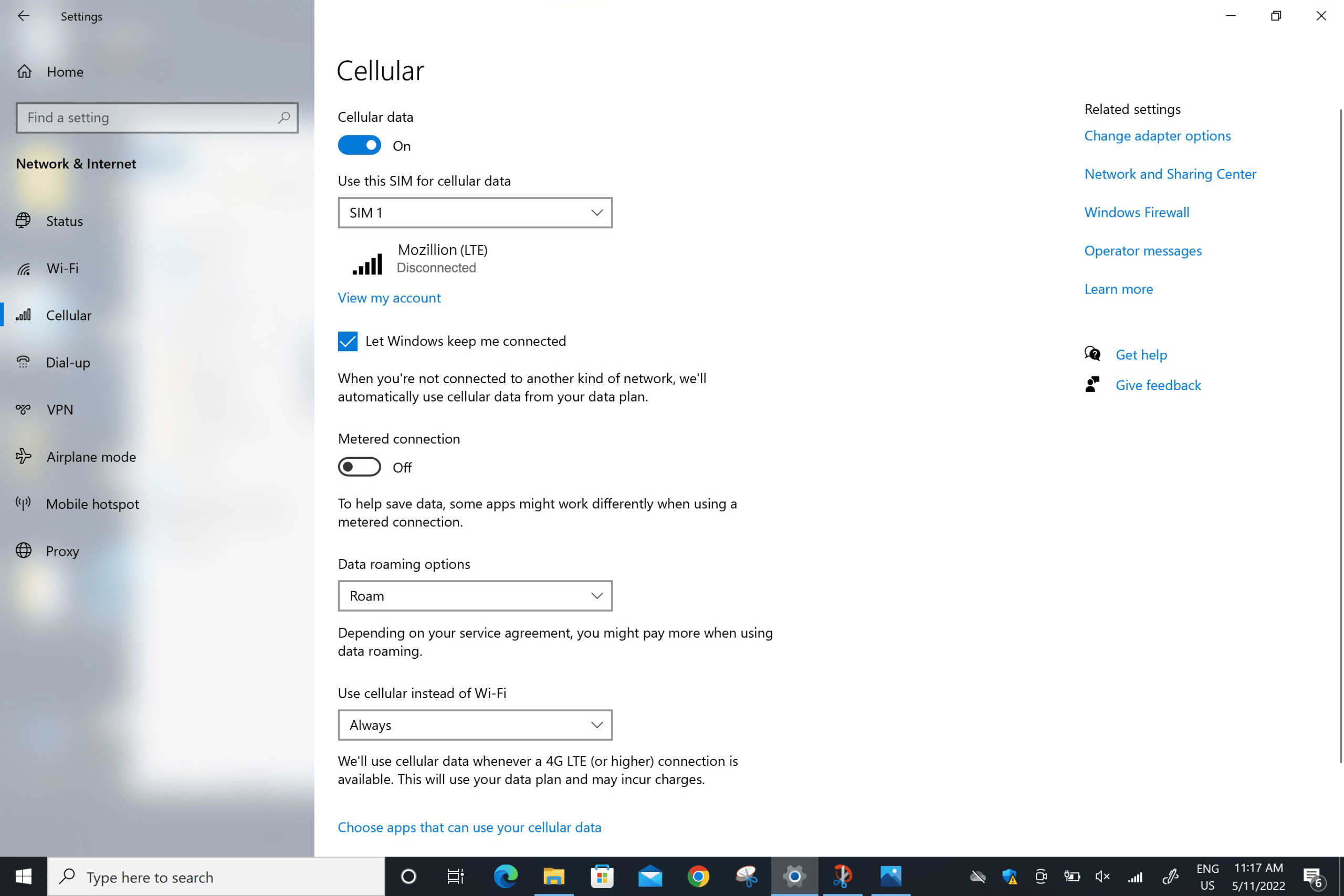
귀하의 기기에는 eSIM이 장착되어 있습니다
지금 기기에 eSIM 프로필이 설치되어 있는지 확인하세요. 다음 경로로 이동하세요. 시작 > 설정 > 네트워크 및 인터넷 > 셀룰러 .
메뉴에서 "이 SIM 카드를 셀룰러 데이터에 사용"을 선택하세요.
- Mozillion Travel eSIM 프로필이 설치되어 있으면 목록에 나타납니다. 해당 프로필을 선택하세요 (올바른 프로필이 선택되면 Mozillion이라는 표시됩니다).
– Mozillion Travel eSIM 프로필이 설치되어 있지 않은 경우, 여기의 Mozillion Travel eSIM 프로필을 설치하십시오.
Mozillion Travel eSIM 프로필 설치가 완료되면 다음 단계로 진행하세요.
2단계
eSIM 프로필 활성화를 확인하세요
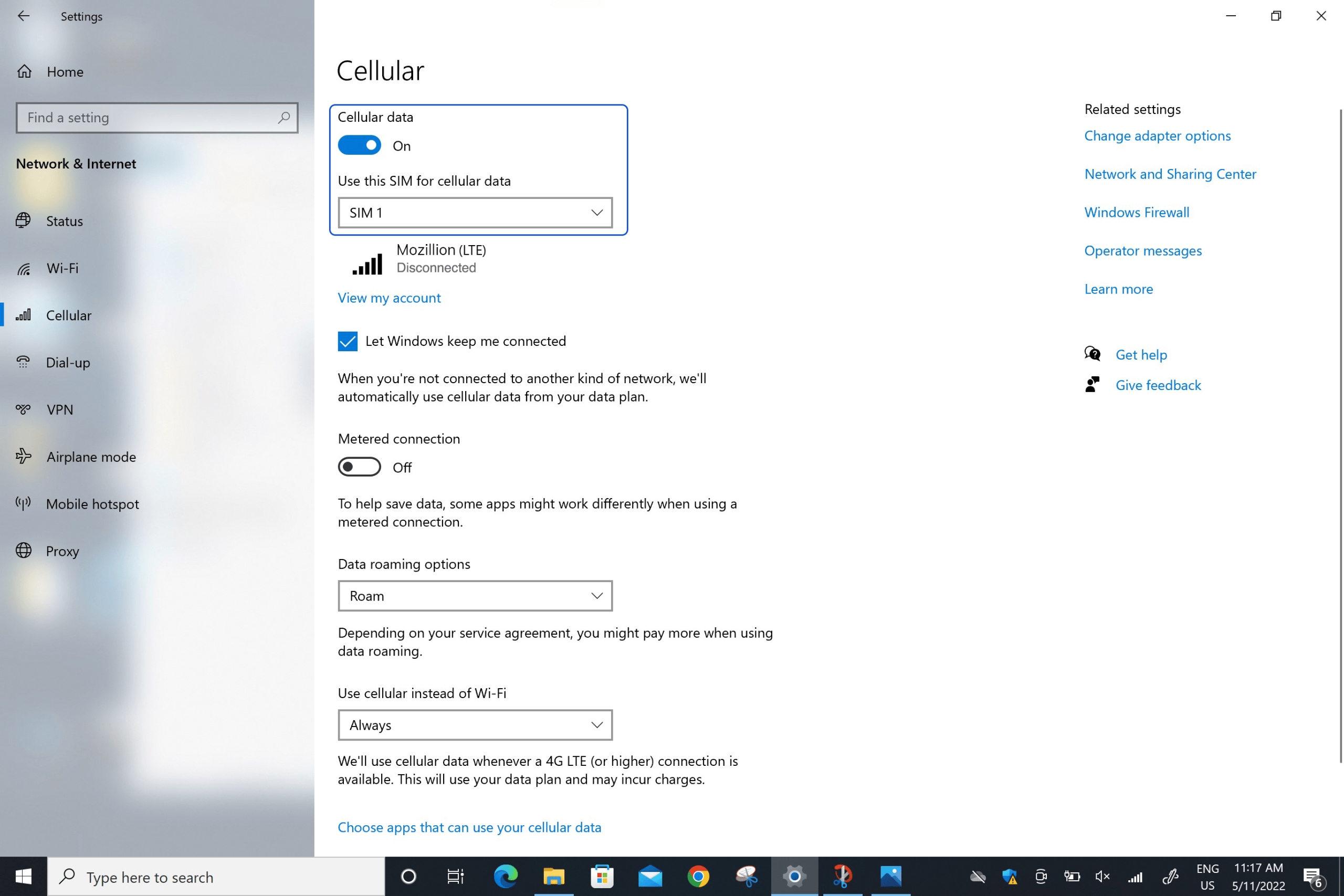
네트워크 플라이아웃에서 다음 사항을 확인하십시오
셀룰러 (또는 모바일) 가 활성화되었습니다 . Wi -
Fi는 비활성화 되었습니다 .
3단계
eSIM 프로필에 데이터 적용
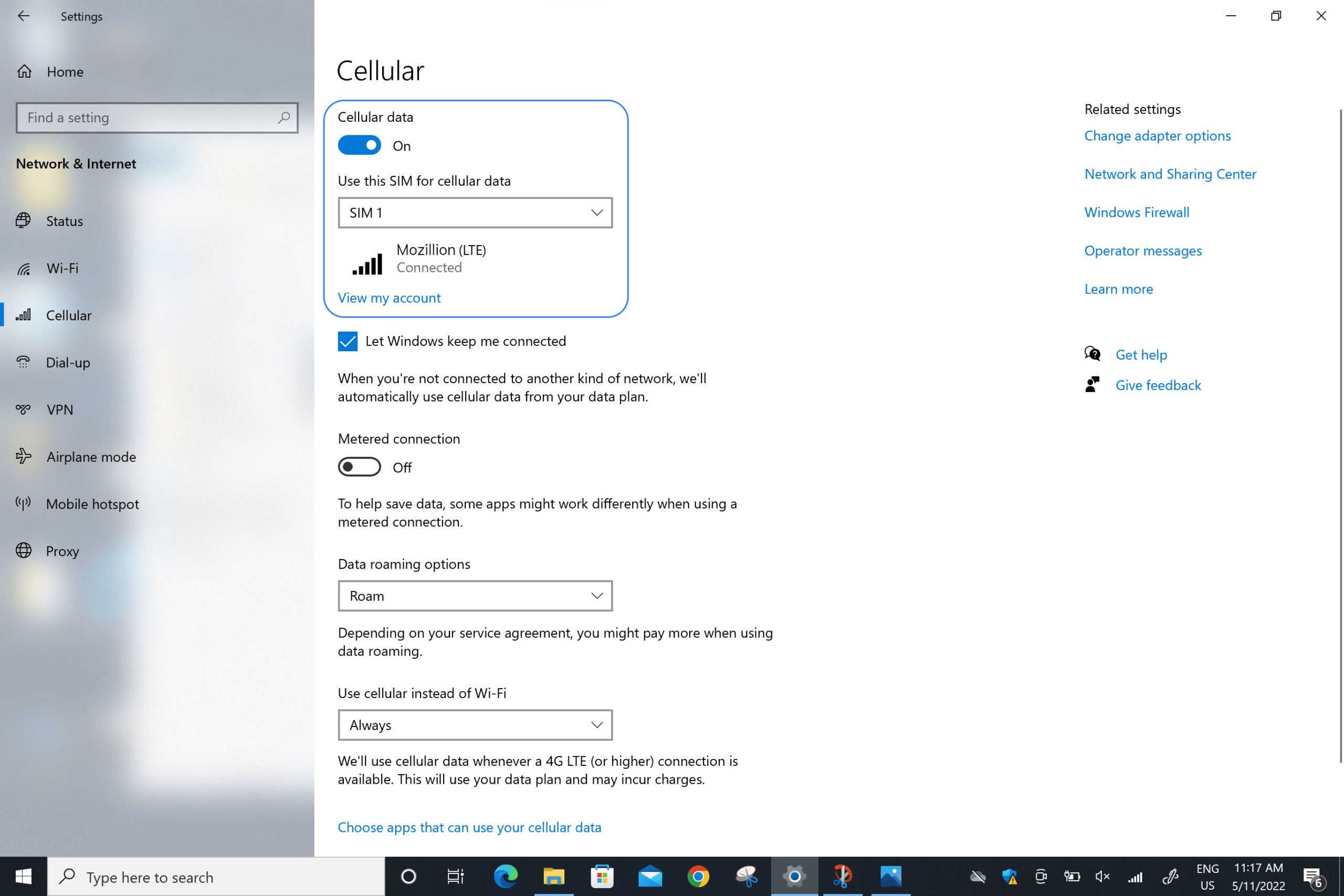
데이터 로밍 옵션 필드에서 '로밍'이 설정되어 있는지 확인하십시오
시작 > 설정 > 네트워크 및 인터넷 > 셀룰러 로 이동하세요 데이터 로밍 옵션 " 항목에서 로밍을 .
이전 단계를 주의 깊게 따라하셨다면, 이제 모바일 데이터 연결에는 Mozillion Travel eSIM 프로필이 사용됩니다 (실물 SIM 카드 또는 다른 eSIM 프로필은 사용되지 않습니다) . 따라서 Mozillion Travel eSIM을 통해 모바일 데이터 연결을 사용할 때 Mozillion Travel eSIM 요금이 적용되므로 추가 로밍 요금이 발생하지 않습니다. 해외에서 추가 로밍 요금을 피하려면 항상 모바일 데이터 연결에 Mozillion Travel eSIM 프로필이 선택되어 있는지 확인하십시오.
4.1단계
APN 설정을 확인하세요
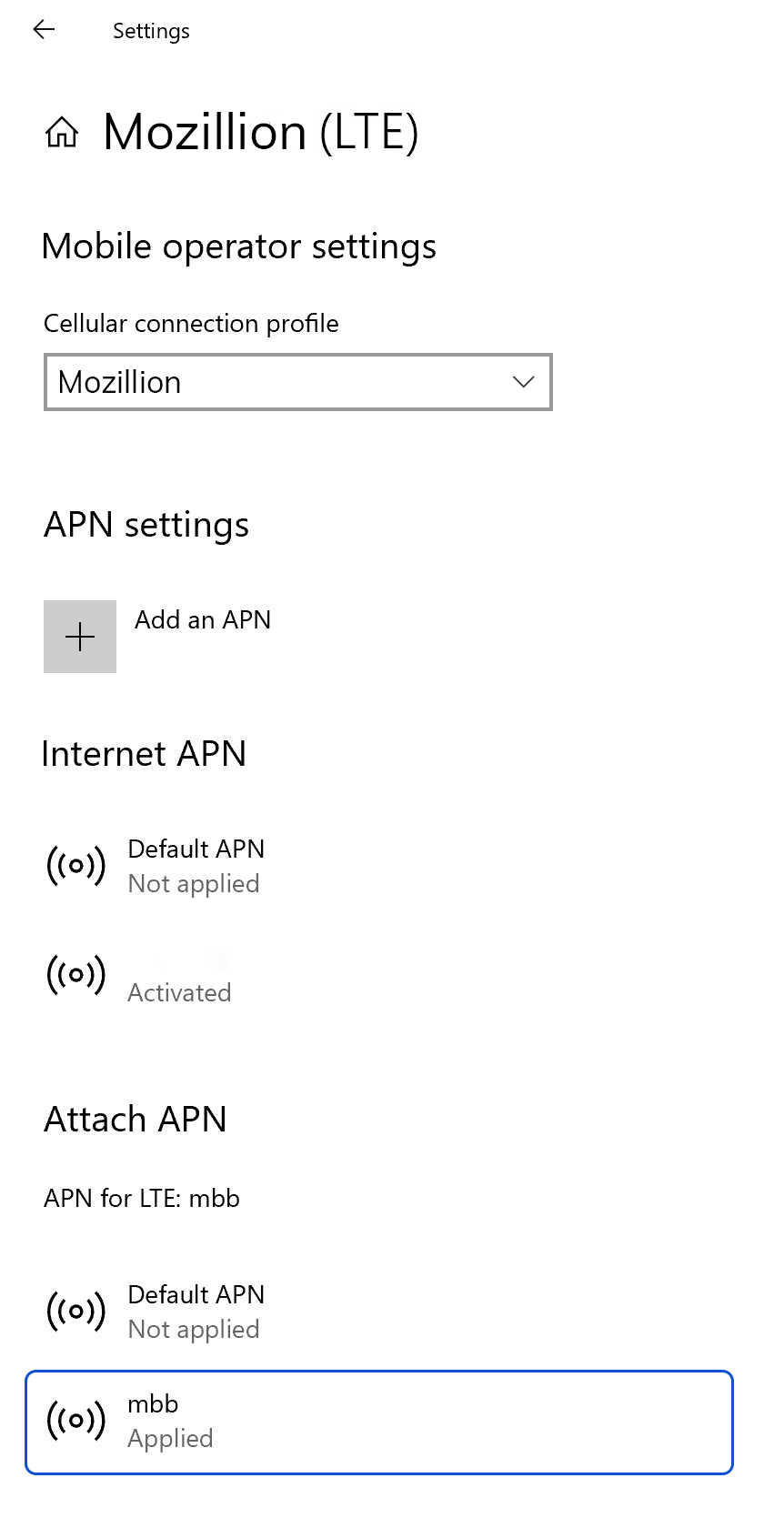
이제 기기에 APN (액세스 포인트 이름) .
설정 > 네트워크 및 인터넷 > 모바일 로 이동한 다음 이동통신사 설정을 .
인터넷 APN 또는 연결 APN 목록 에 APN mbb가 표시되면 5단계로 바로 이동하십시오 .
Mozillion Travel eSIM APN이 표시되지 않으면 다음 단계 .
4.2단계
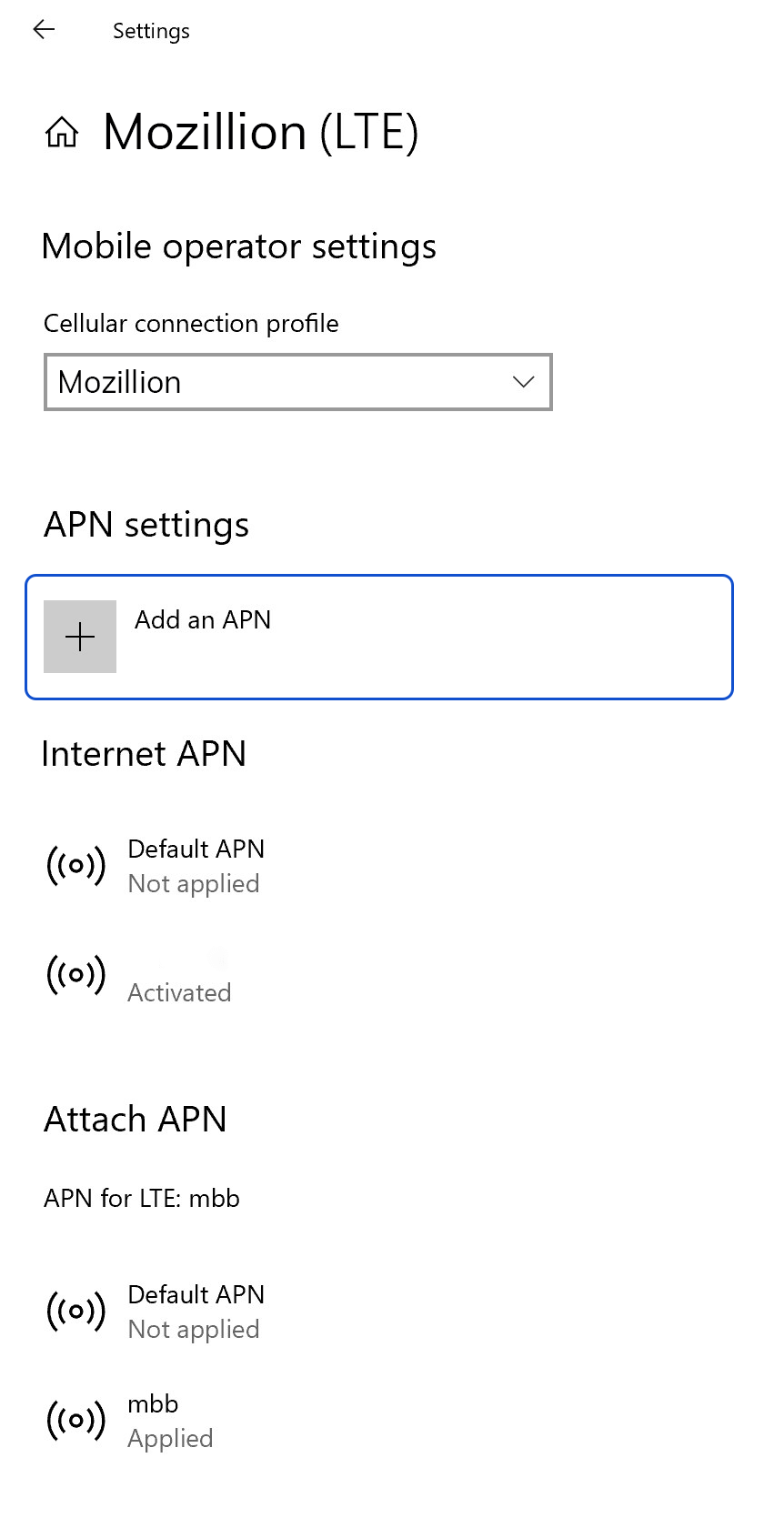
Mozillion Travel eSIM APN이 표시되지 않으면 " APN 추가 " 다음 정보를 입력하세요.
– 프로필 이름: Mozillion
– APN: mbb
“ 이 프로필 적용 ” 확인란을 선택 “저장 ” 을 클릭하세요 .
4.3단계
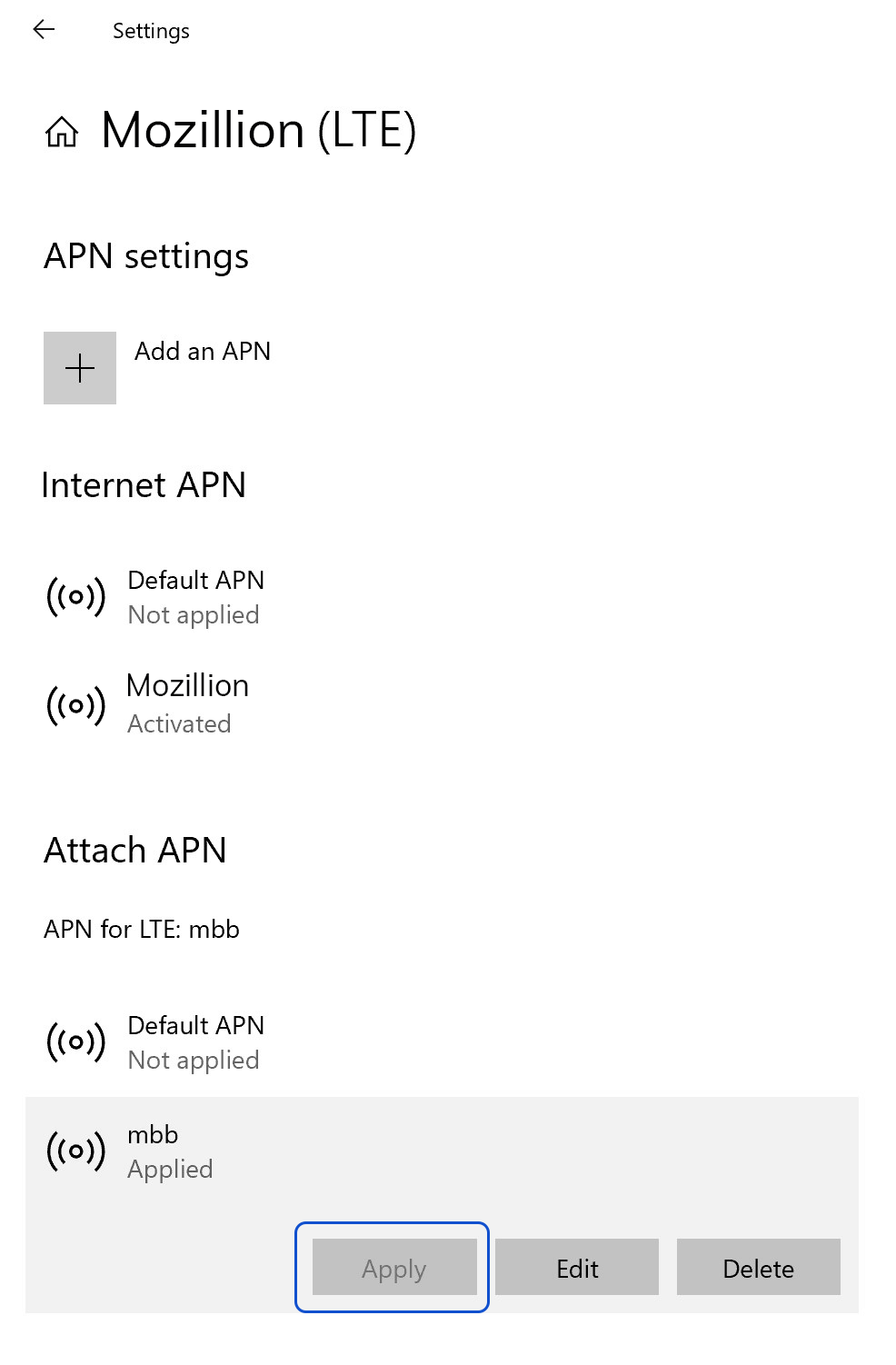
이제 Mozillion Travel eSIM APN이 " 적용됨 " .
그렇지 않다면, 해당 항목을 클릭하여 더 많은 옵션을 표시한 다음 적용 버튼을 클릭하십시오.
5.1단계
네트워크 표시 확인
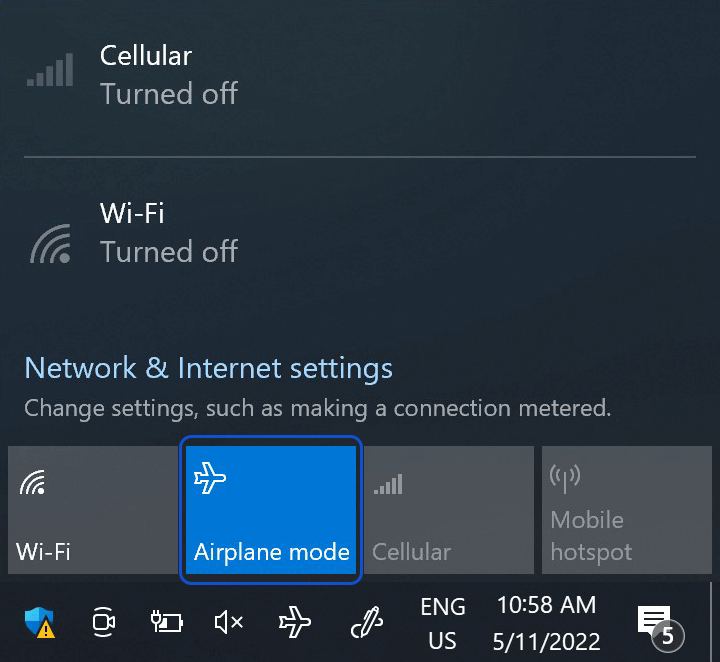
이 단계에서 " 비행기 모드 "를 5초간 켰다가 끄세요 . 이렇게 하면 기기의 네트워크 연결이 새로 고쳐집니다.
5.2단계
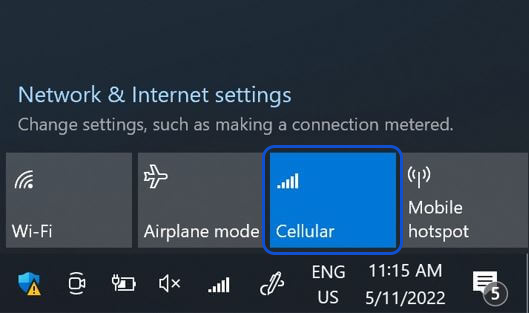
네트워크에 연결되면 하단에 네트워크 아이콘이 나타납니다.
6단계
최종 확인
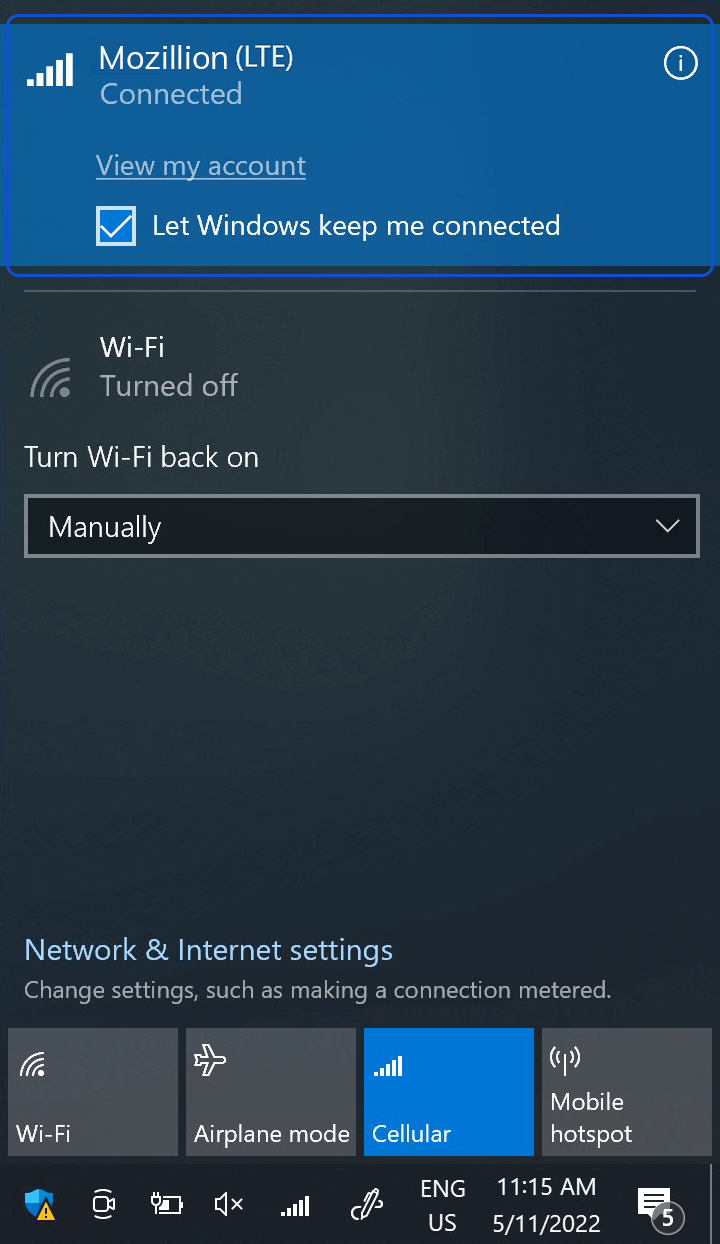
이 단계에서 네트워크 메뉴를 열고 " 내 계정 보기 " .
또는 브라우저를 열고 mozillion.com/travel-sim
참고: 네트워크 신호 막대가 여전히 표시되지 않는 경우, 고객 지원팀 에 문의하여 추가 지원을 받으시고 eSIM 프로필의 ICCID를