아이폰(iOS)에서 Mozillion Travel eSIM 설정 시 발생하는 문제 해결 방법 안내
1단계
eSIM 프로필 설치를 확인하세요
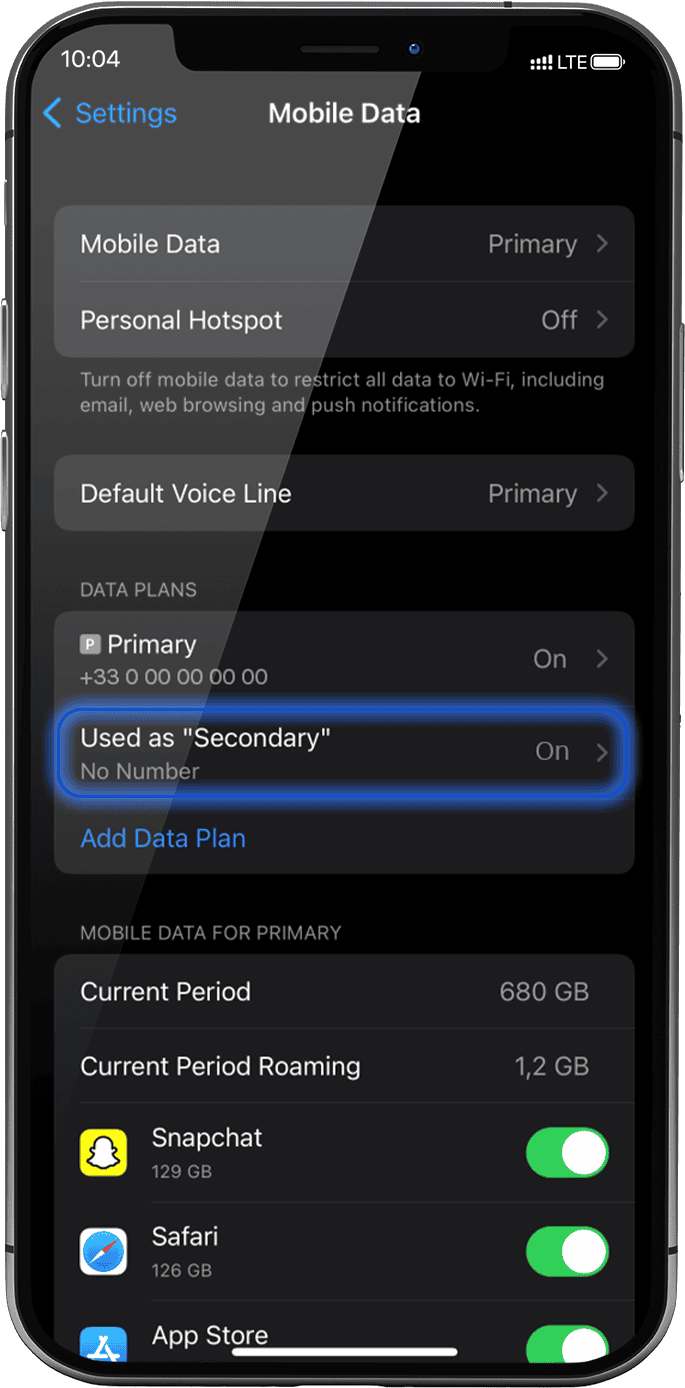
설정 > 모바일 데이터 > 데이터 요금제에서 설치된 eSIM 프로필 이 (또는 사용자가 변경한 이름) 로 표시됩니다
eSIM 프로필이 이미 설치되어 있는 경우 2단계로 이동하세요.
eSIM이 아직 설치되지 않은 경우, 시작하기 기기에 맞는 지침을 따르세요.
eSIM 프로필을 삭제하셨다면, 이 링크의 안내를 따라주세요.
2.1단계
eSIM 프로필 활성화를 확인하세요
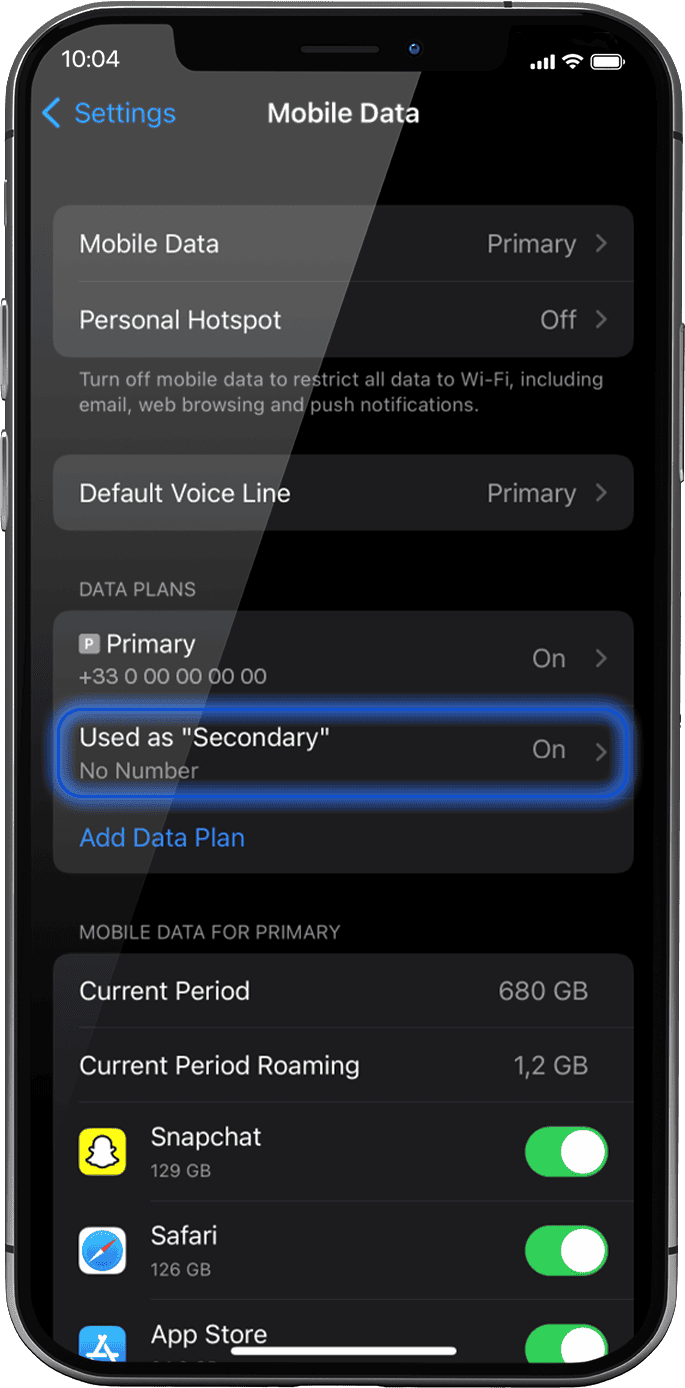
아이폰에 eSIM 프로필이 설치되어 있는지 확인하세요.
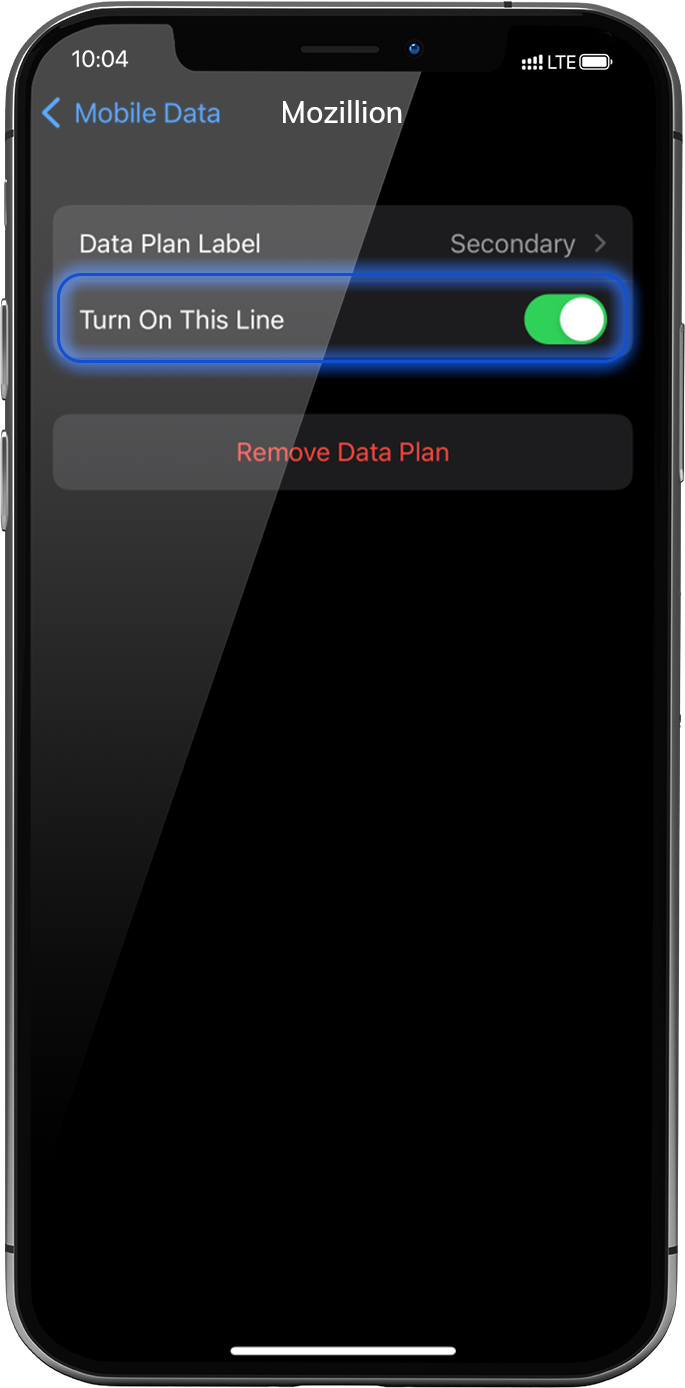
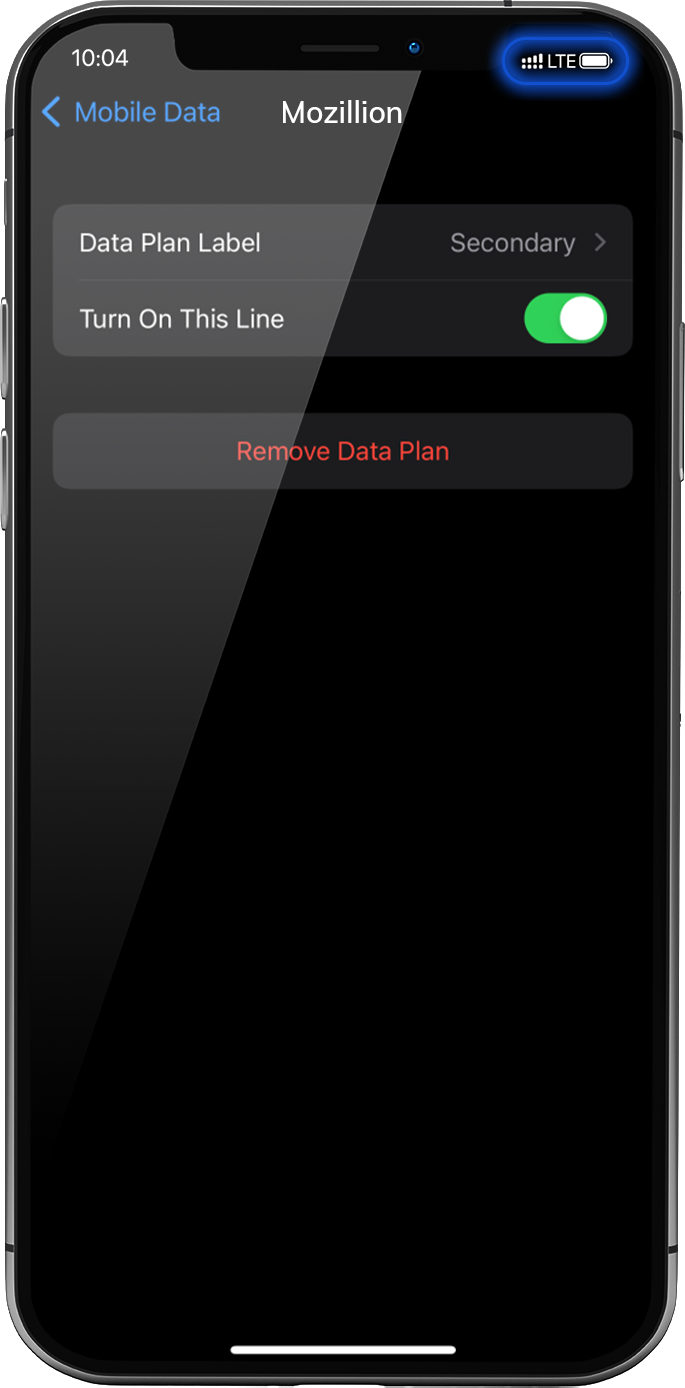
설정 > 모바일 데이터 > 데이터 요금제에서 설치된 eSIM 프로필 ( 또는 "보조" 또는 사용자가 변경한 이름) 하세요 .
오른쪽에 있는 '이 회선 켜기' 버튼을 눌러 프로필을 활성화하세요
2.2단계
프로필 설치가 완료되면 화면 상단에 이중 네트워크 신호가 나타납니다.
참고: 이중 네트워크 표시는 기기에 음성 및 SMS용 실물 SIM 카드/eSIM 프로필이 설치되어 있는 경우에만 나타납니다. 실물 SIM 카드가 설치되어 있지 않으면 계단식 네트워크 표시만 표시됩니다.
3단계
eSIM 프로필에 데이터 적용
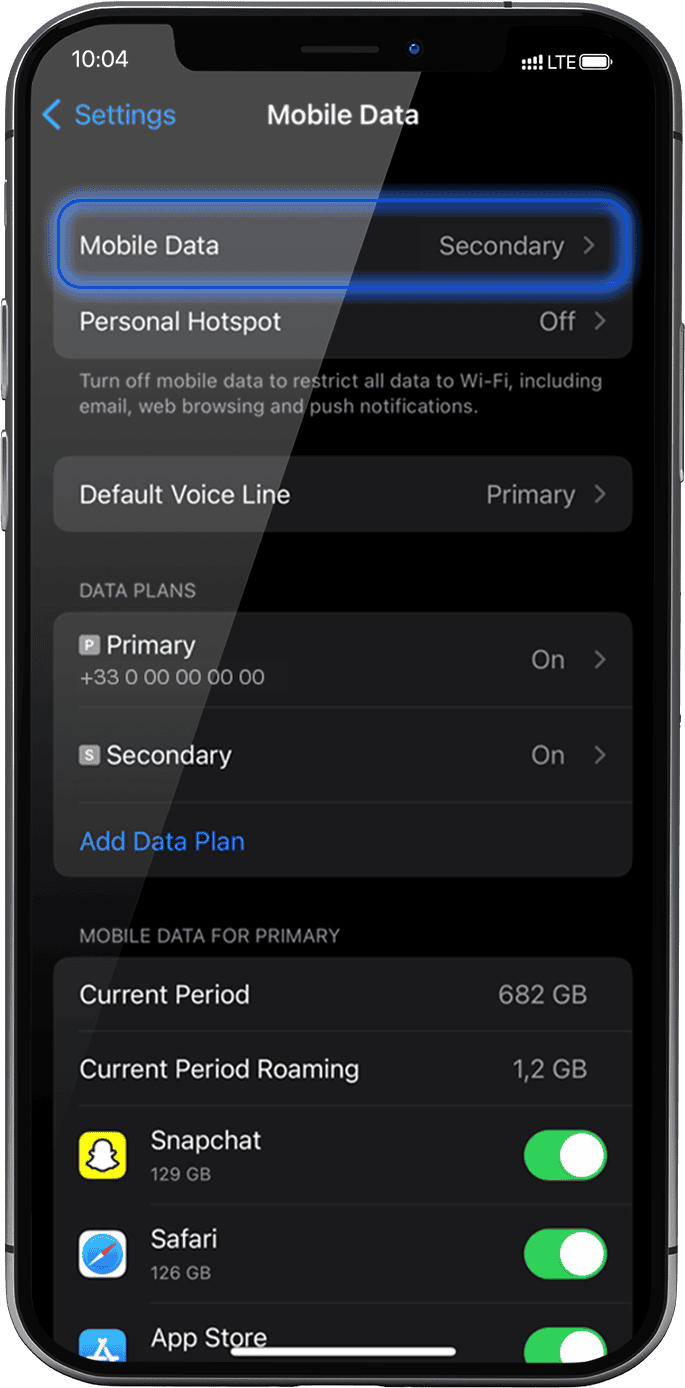
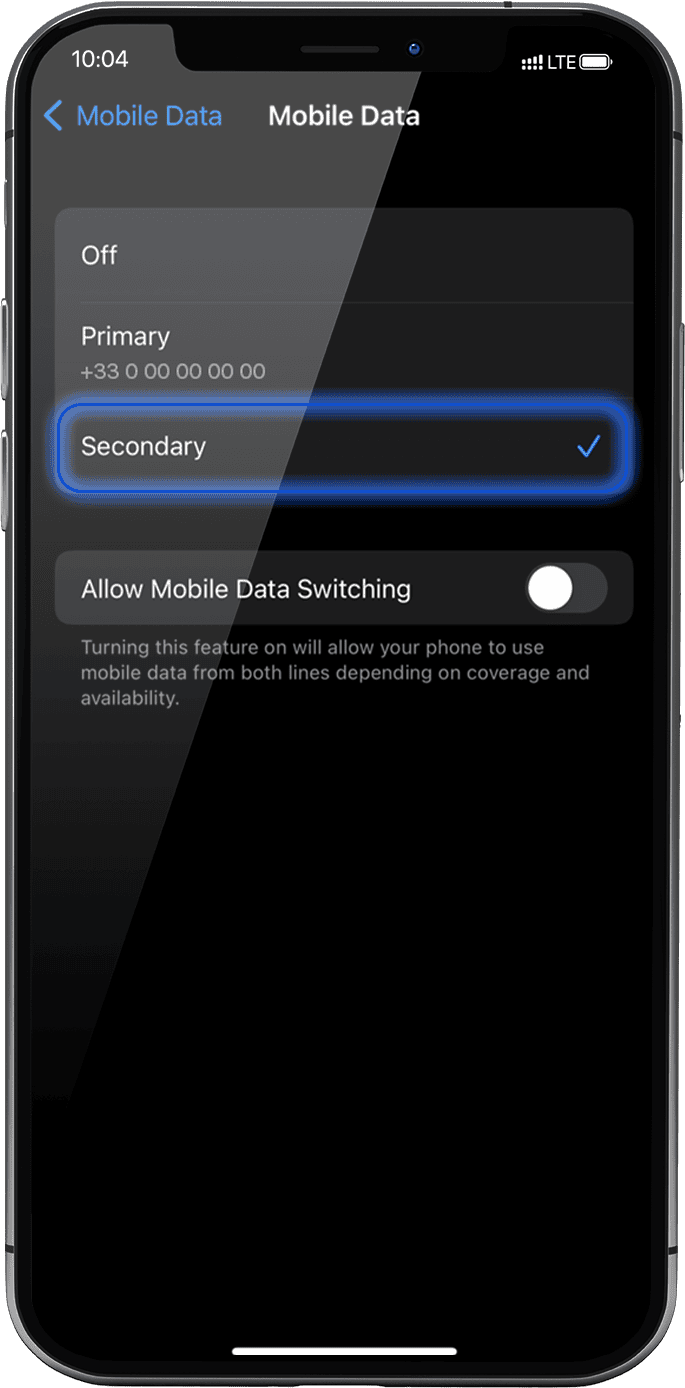
인터넷에 접속하려면 Mozillion Travel eSIM 프로필에 셀룰러 데이터를 적용해야 합니다.
그러려면 설정 > 모바일 데이터 > 모바일 데이터로 이동한 다음 , 보조 데이터 를 선택 하세요 . 선택 되면 앞에 체크 표시가 나타납니다 .
: 아이폰에 여러 개의 SIM 카드/eSIM 프로필이 있는 경우, 두 개의 데이터 요금제에 동시에 셀룰러 데이터를 활성화할 수 없습니다. 한 번에 하나의 요금제에만 적용할 수 있습니다.
4.1단계
APN 설정을 확인하세요
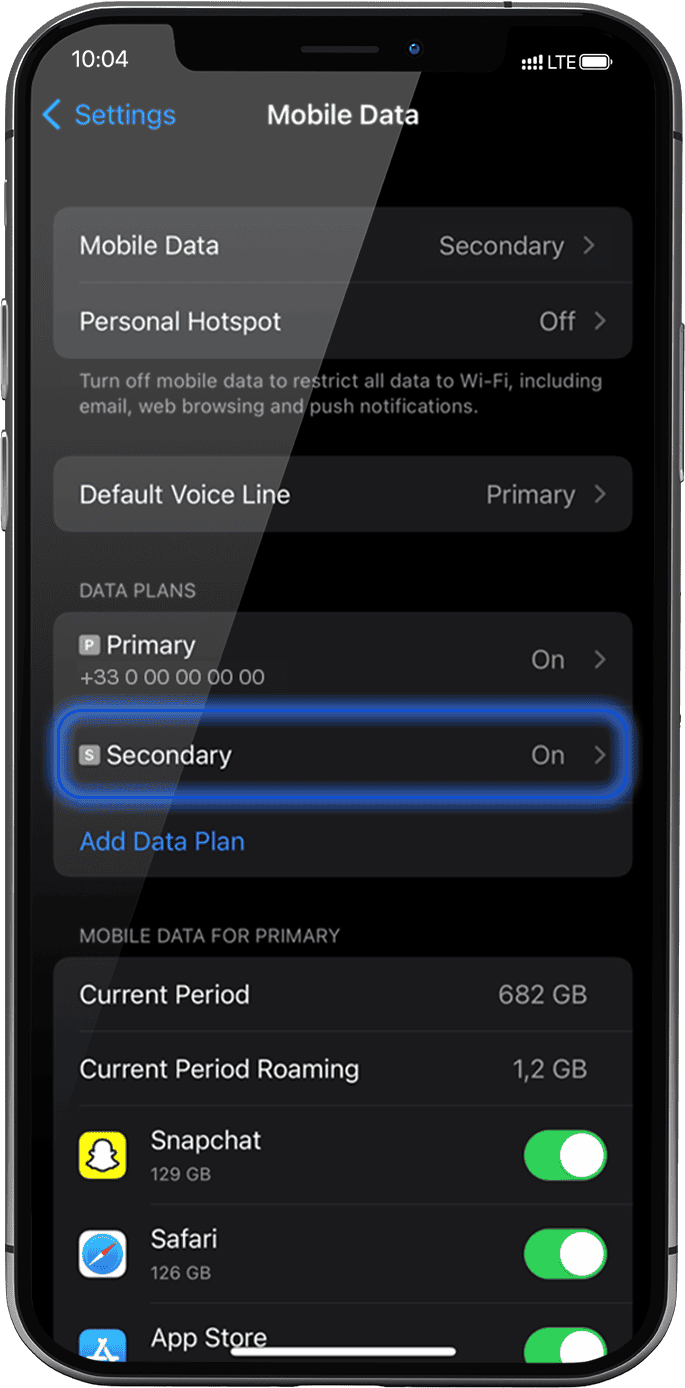
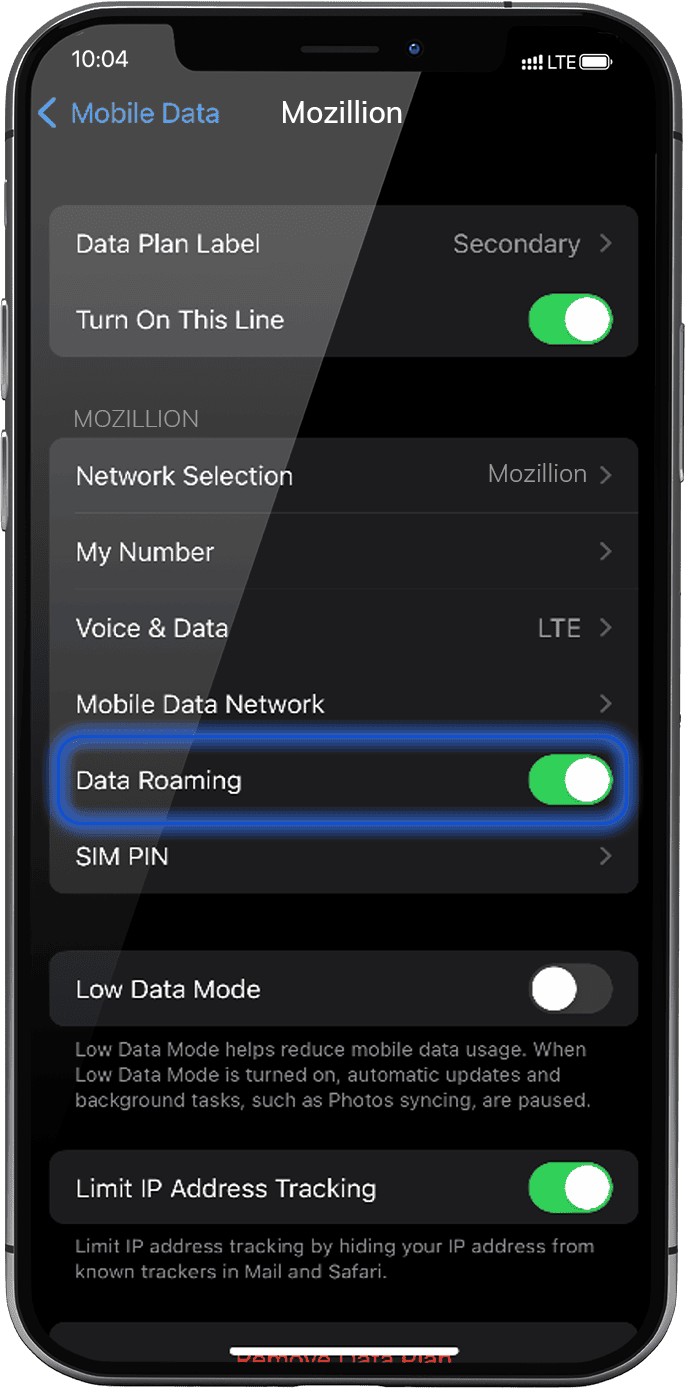
이제 해당 회선의 데이터 로밍 옵션이 활성화되어 있는지 확인하십시오.
설정 > 모바일 데이터 > 데이터 요금제 설치된 eSIM 프로필을 선택하고 데이터 로밍을 활성화 하세요 .
해당 항목은 " 보조 "로 표시되거나 사용자가 이름을 변경한 이름으로 표시됩니다.
참고: 데이터 로밍 옵션은 이제 Mozillion Travel eSIM 프로필에만 활성화됩니다. 즉, Mozillion Travel eSIM을 사용하여 셀룰러 연결을 이용할 때는 Mozillion Travel eSIM 요금만 적용되므로 추가 로밍 비용이 발생하지 않습니다.
4.2단계
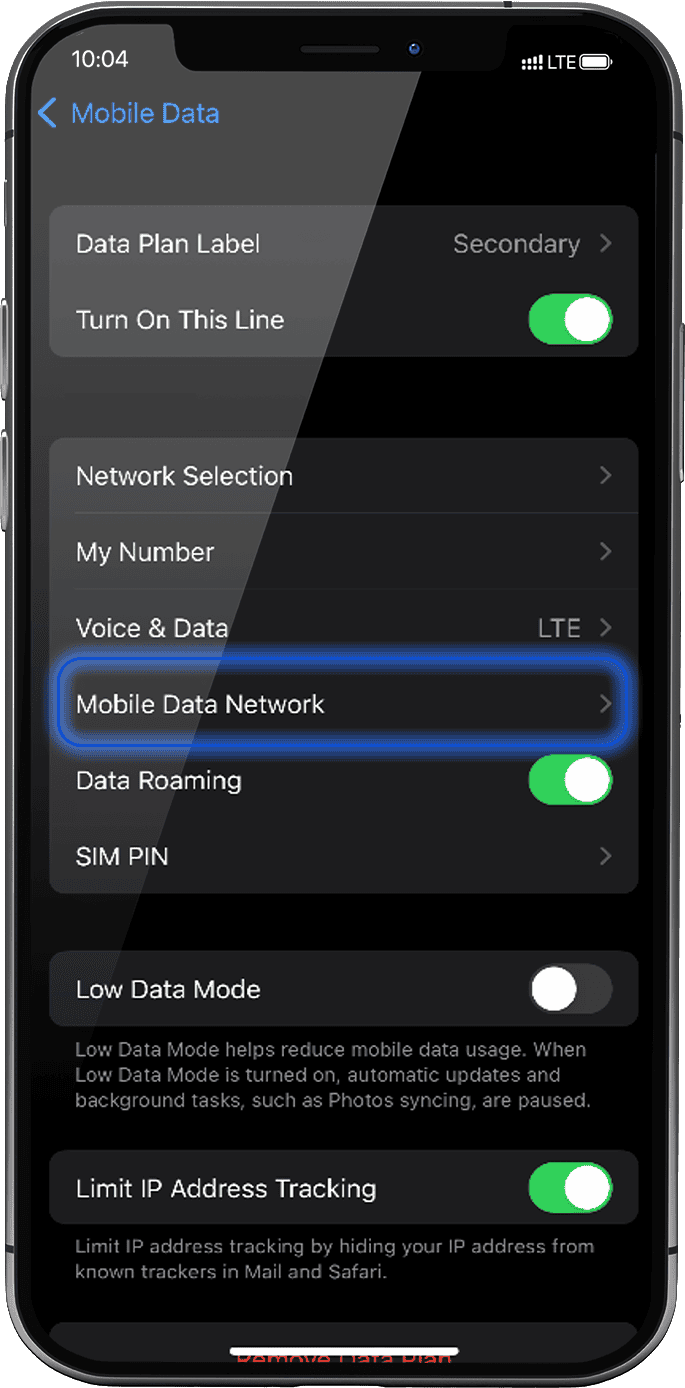
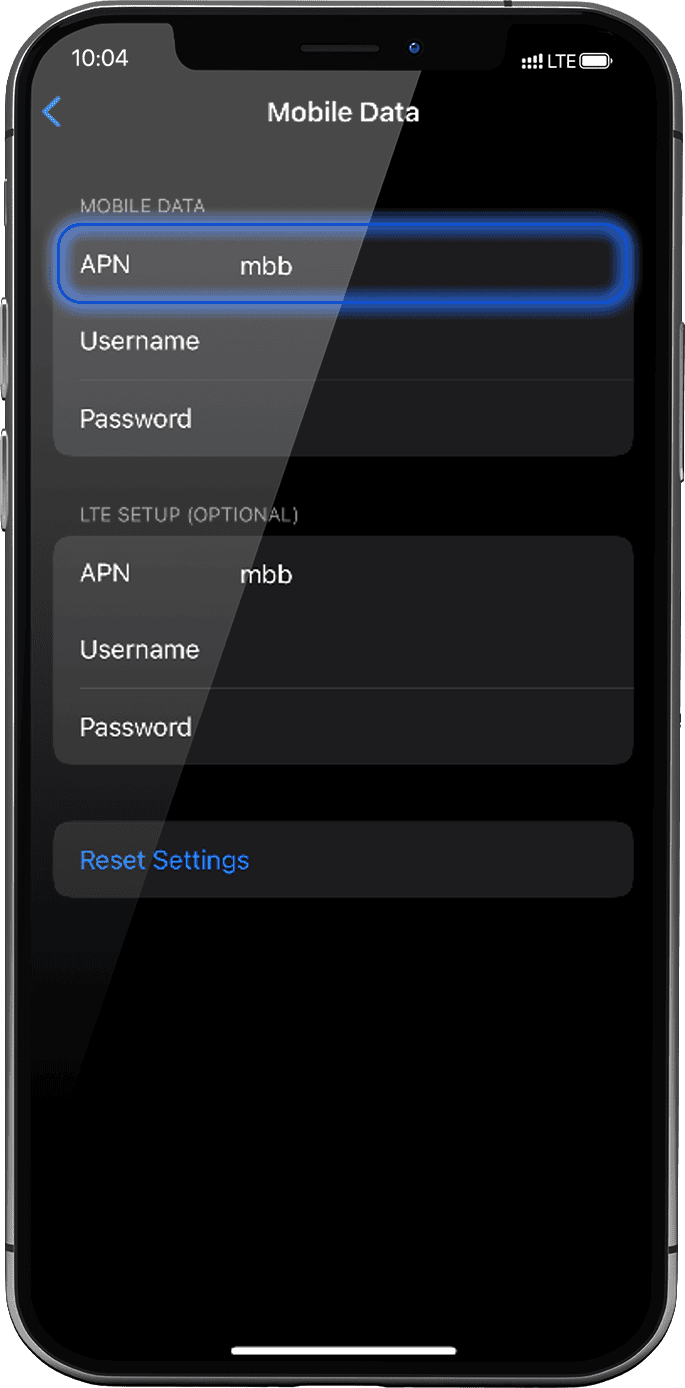
5.1단계
네트워크 표시 확인
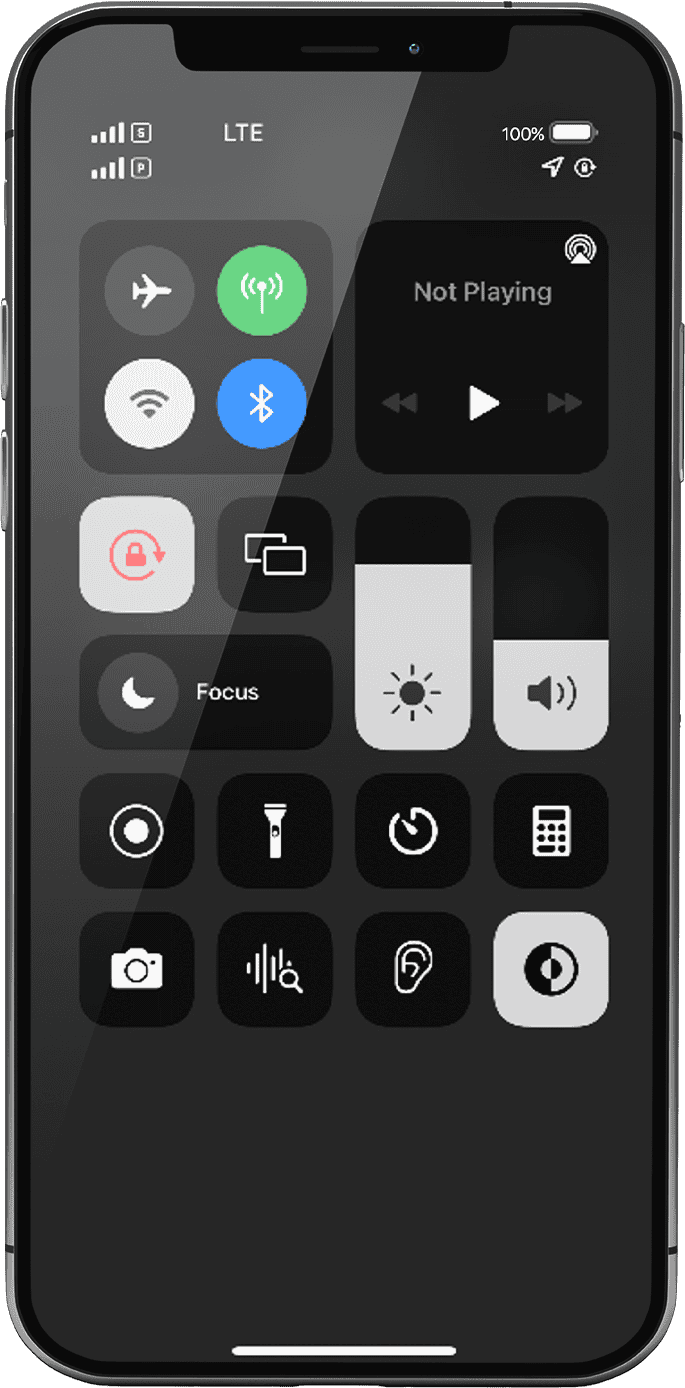
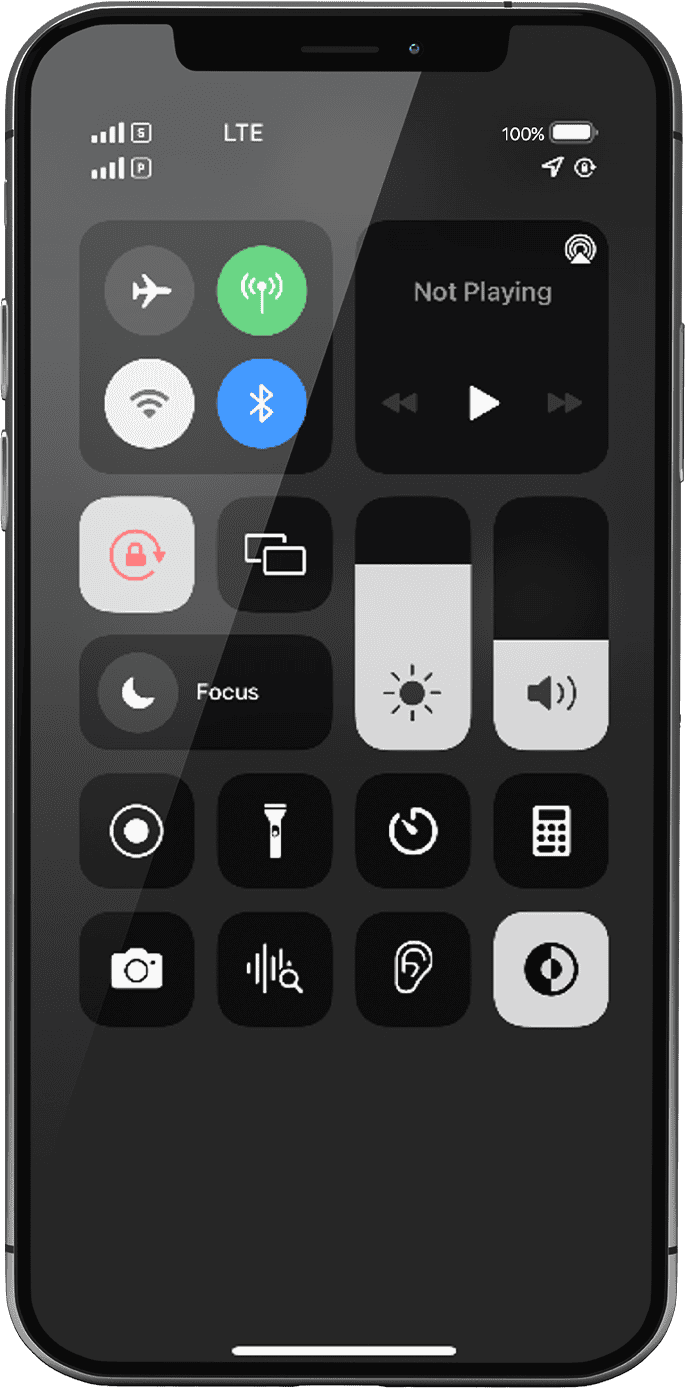
화면 오른쪽 상단 모서리에서 중앙으로 스와이프하면 네트워크/바로가기 페이지가 표시됩니다.
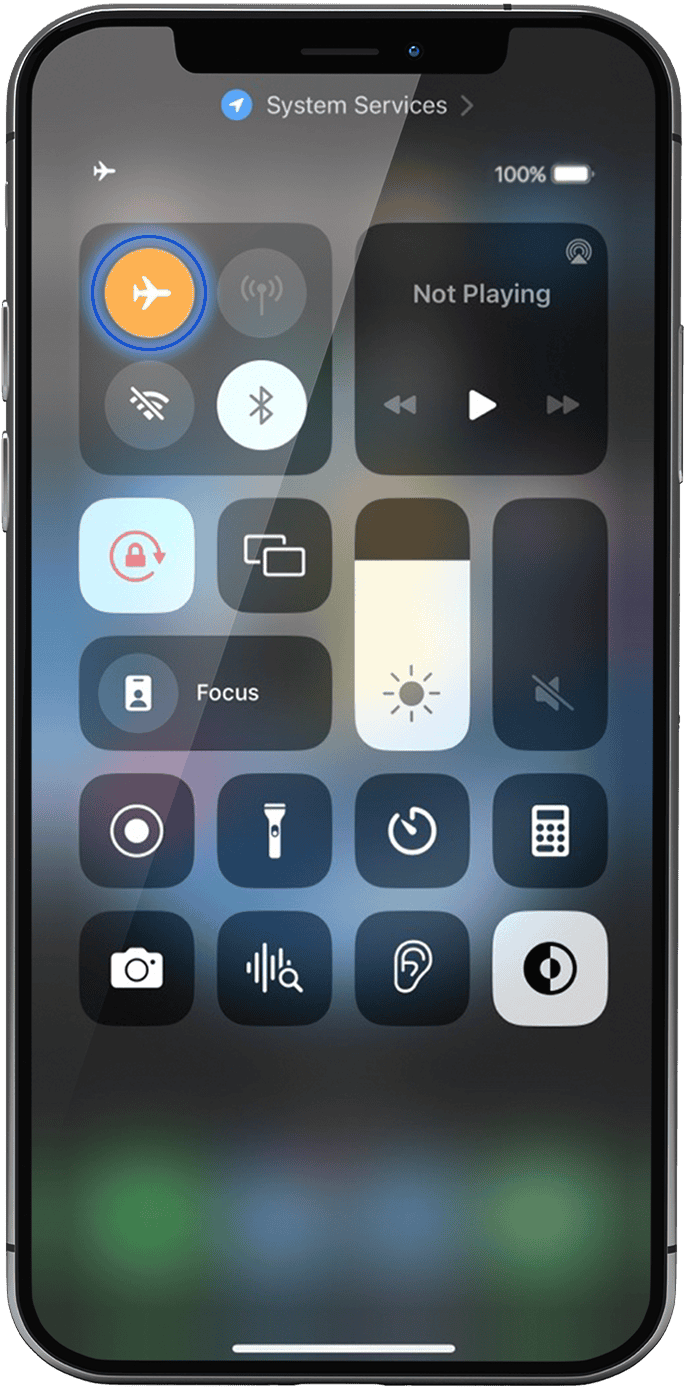
" 비행기 모드 "를 5초 동안 켰다 가 세요 . 이렇게 하면 기기의 네트워크 연결이 새로 고쳐집니다.
5.2단계
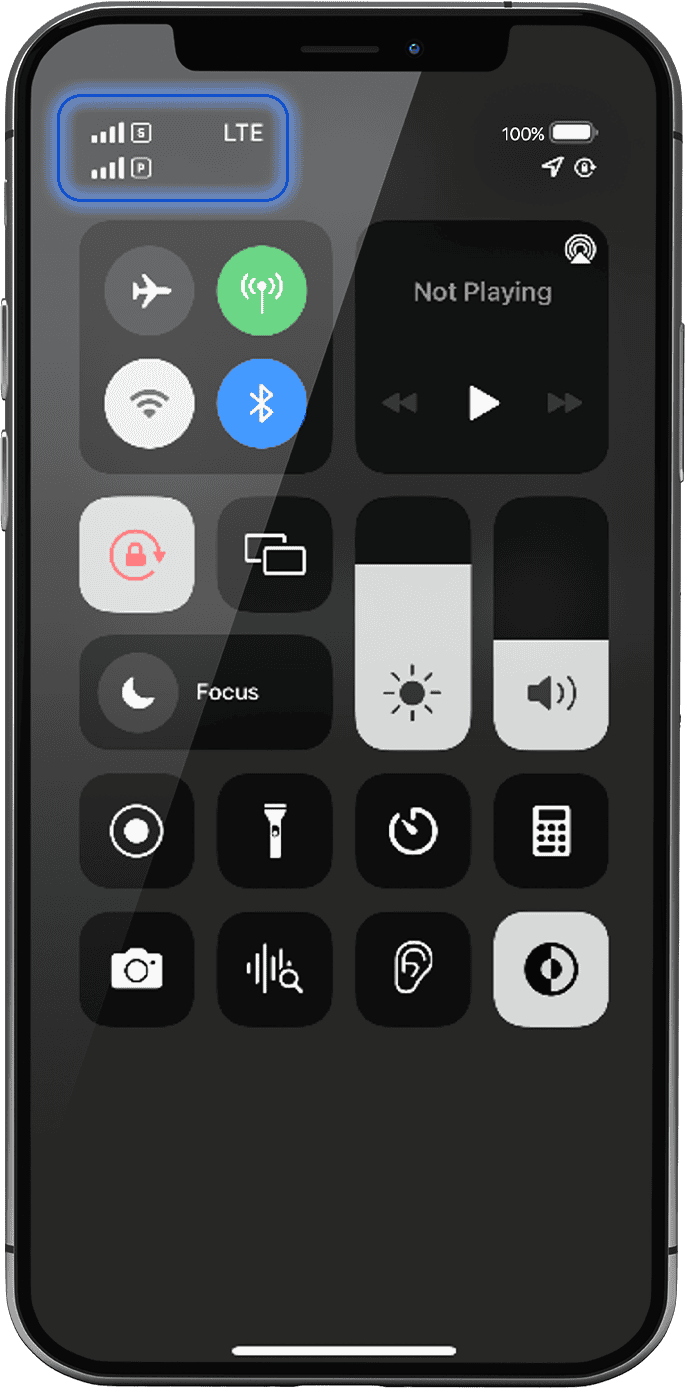
비행기 모드를 해제하면 1~2개의 네트워크가 표시됩니다
상단에 표시되는 네트워크는 항상 데이터 서비스를 신청한 eSIM/SIM 카드입니다. 이전 단계를 완료했다면 이는 Mozillion Travel eSIM 네트워크여야 합니다.
참고: 바로 아래에 있는 다른 네트워크는 휴대전화의 다른 회선을 나타냅니다 (예: 기기에 물리적 SIM 카드를 삽입한 경우 기본 회선).