


iPad(OS) 에서 Mozillion Travel eSIM을 설정하는 데 도움이 되는 문제 해결 가이드
1단계
eSIM 프로필 설치를 확인하세요
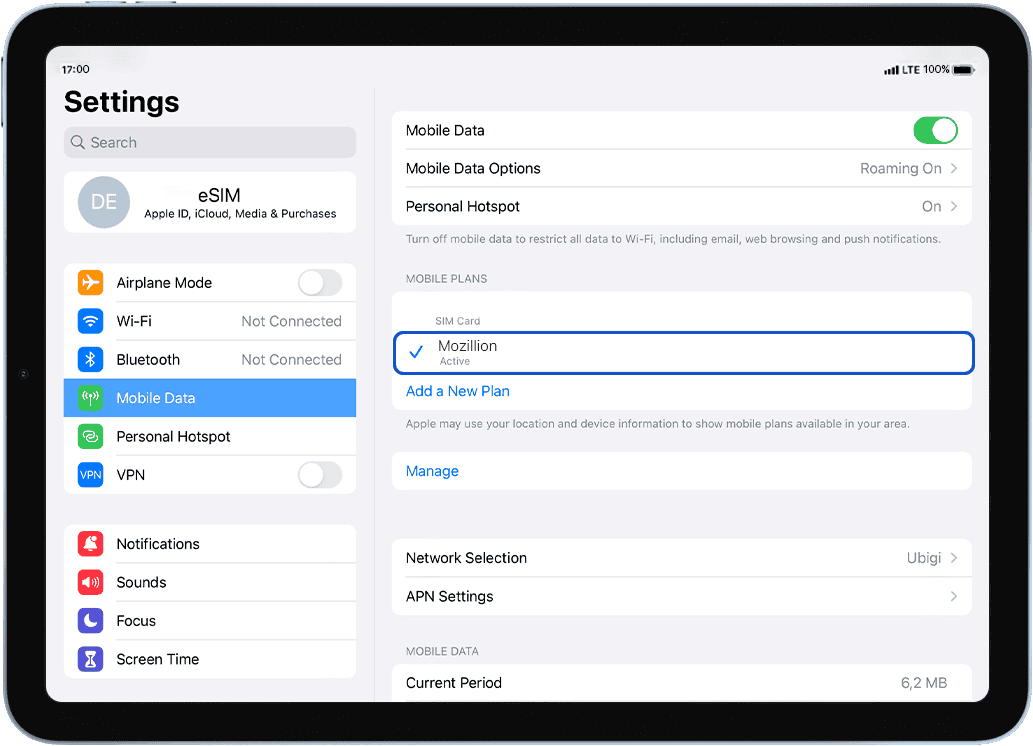
설정 > 모바일 데이터 > 모바일 요금제 에서 설치된 이 으로 표시됩니다 .
eSIM 프로필이 이미 설치되어 있는 경우 2단계로 이동하세요.
eSIM이 아직 설치되지 않은 경우, 시작하기 기기에 맞는 지침을 따르세요.
eSIM 프로필을 삭제하셨다면, 이 링크의 안내를 따라주세요.
2단계
eSIM 프로필 활성화를 확인하세요
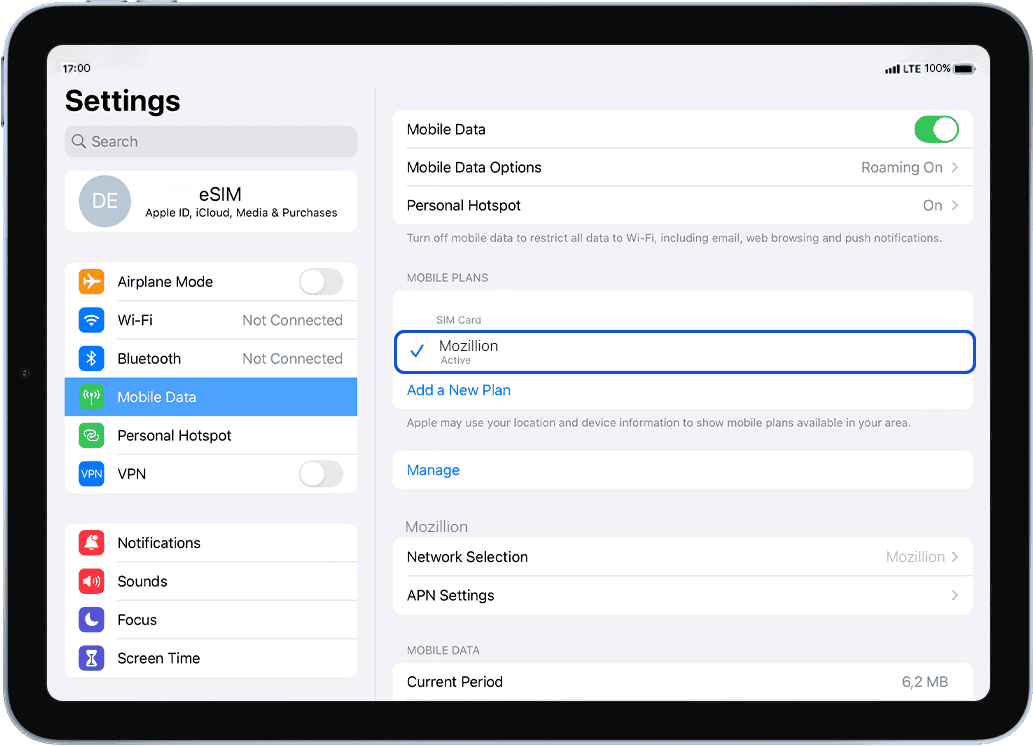
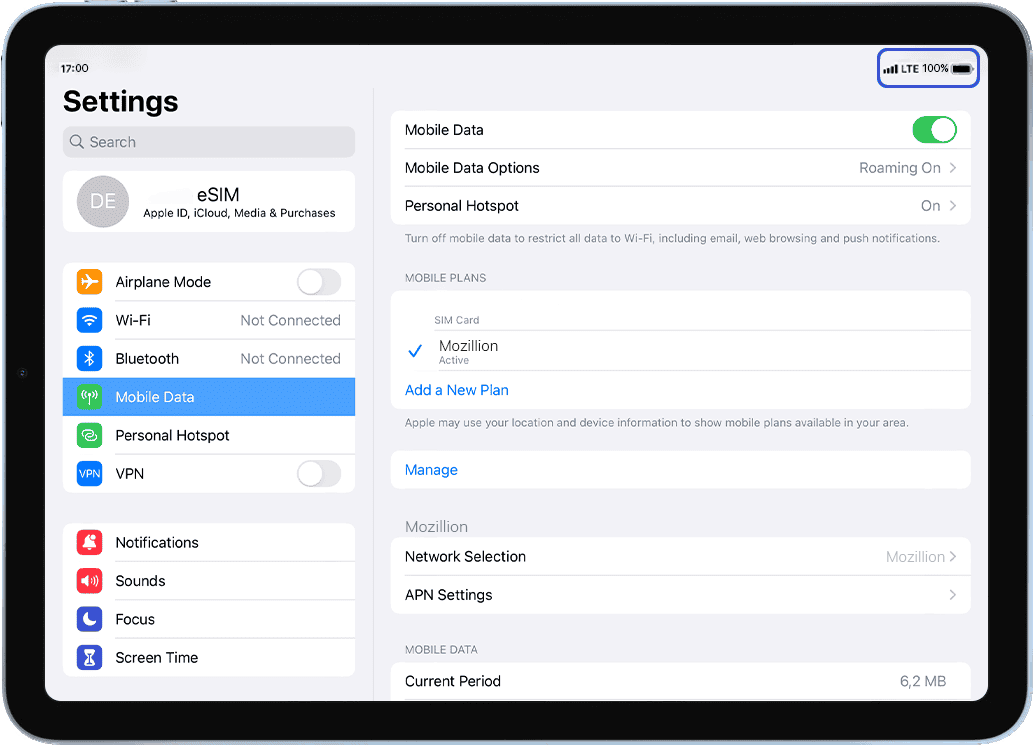
iPad에 eSIM 프로필이 설치되어 있는지 확인하세요
설정 > 모바일 데이터 > 데이터 요금제에서 Mozillion Travel eSIM 프로필이 선택되어 있는지 확인 하세요 .
하세요 .
프로필이 활성화되는 즉시 화면 상단에 네트워크 신호가 나타납니다.
3단계
eSIM 프로필 데이터 적용
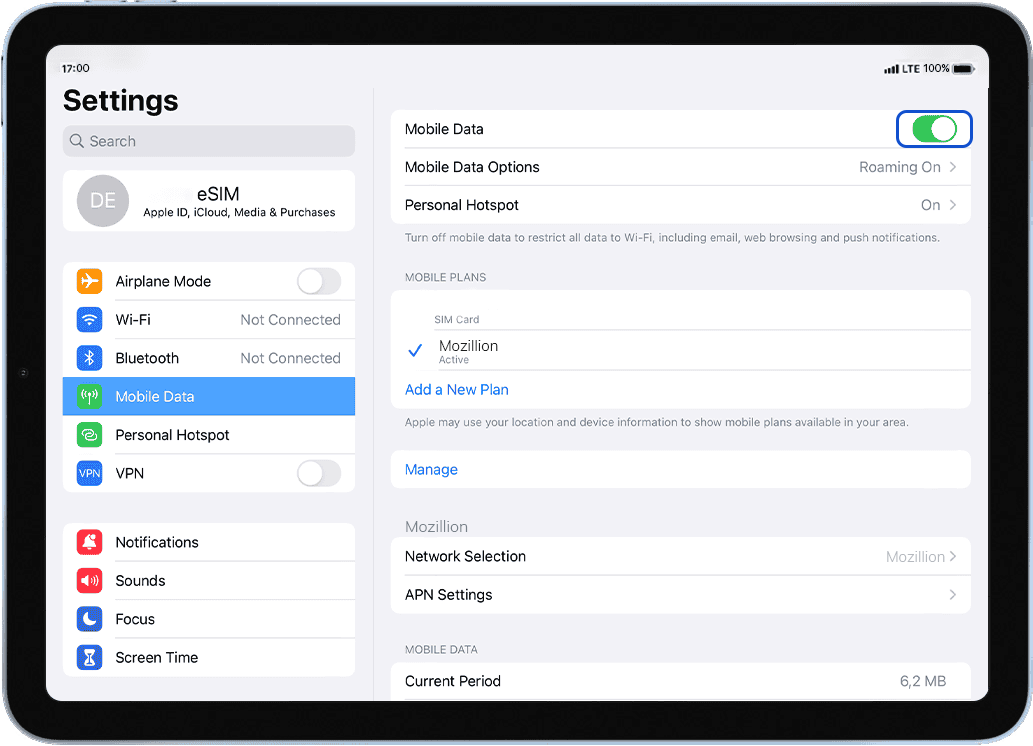
모바일 데이터가 활성화되어 있는지 확인하세요
설정 > 모바일 데이터 로 이동하여 상단의 모바일 데이터 활성화 (녹색으로 표시됨) 확인하세요.
4단계
APN 설정을 확인하세요
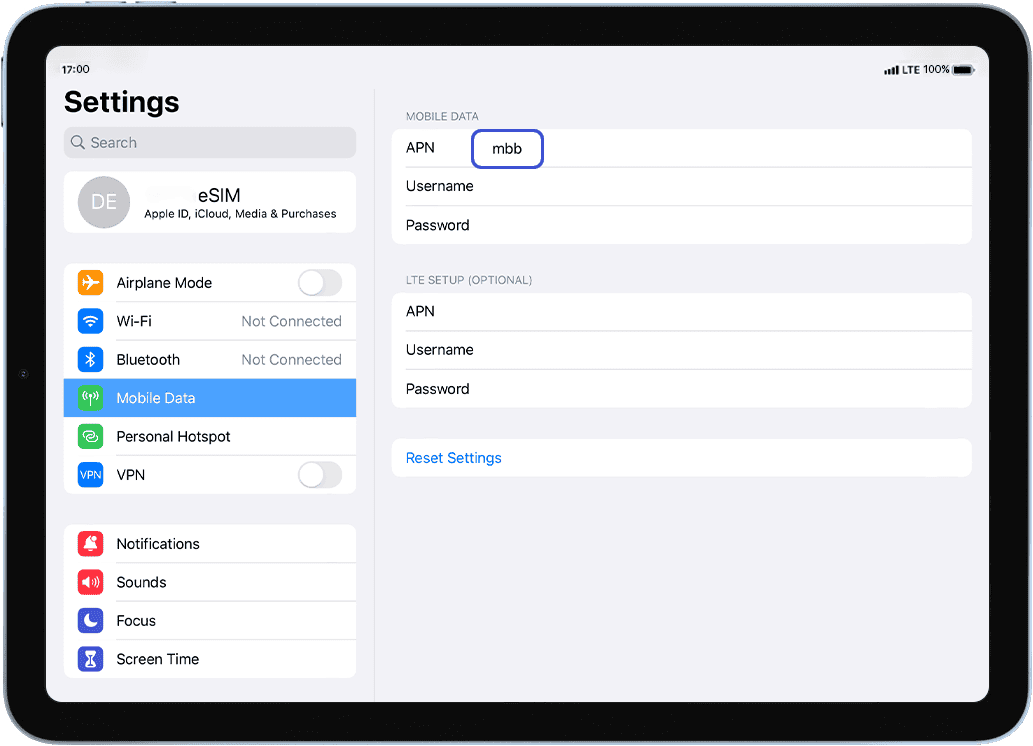
같은 화면에서 APN 설정을 APN (액세스 포인트 이름) 을 구성하십시오 .
APN 필드에 mbb가 지정되어 있는지 확인하십시오. 지정되어 있지 않으면 필드에 직접 입력하십시오.
5.1단계
네트워크 표시 확인
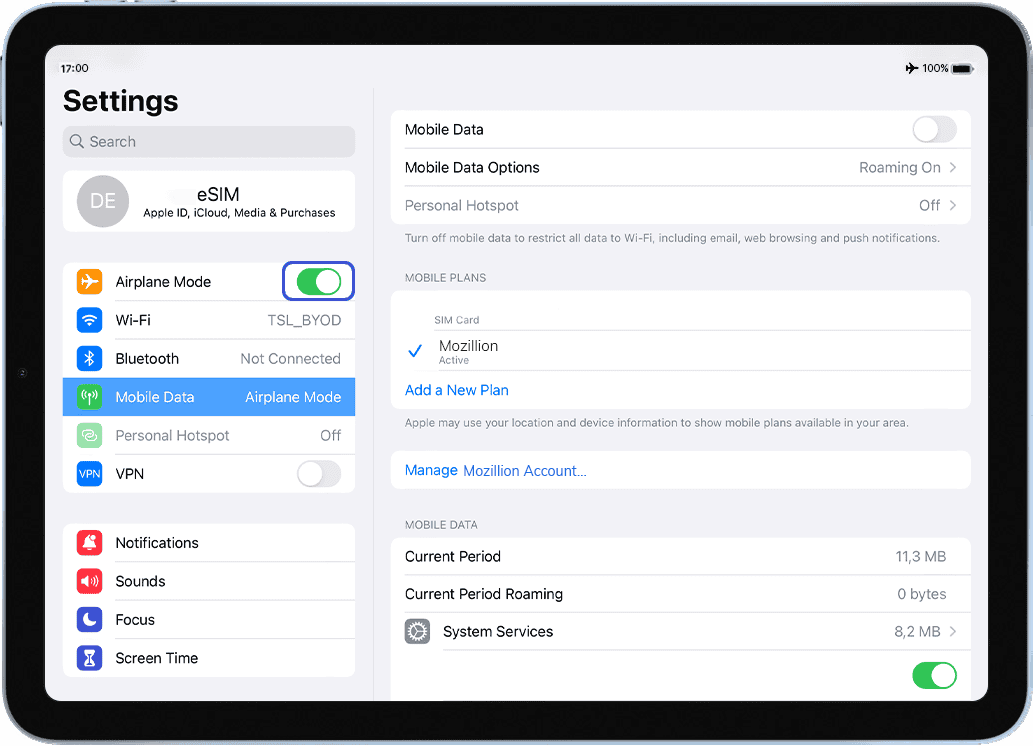
" 비행기 모드 "를 5초 동안 켰다 세요 . 이렇게 하면 기기의 네트워크 연결이 새로 고쳐집니다.
5.2단계
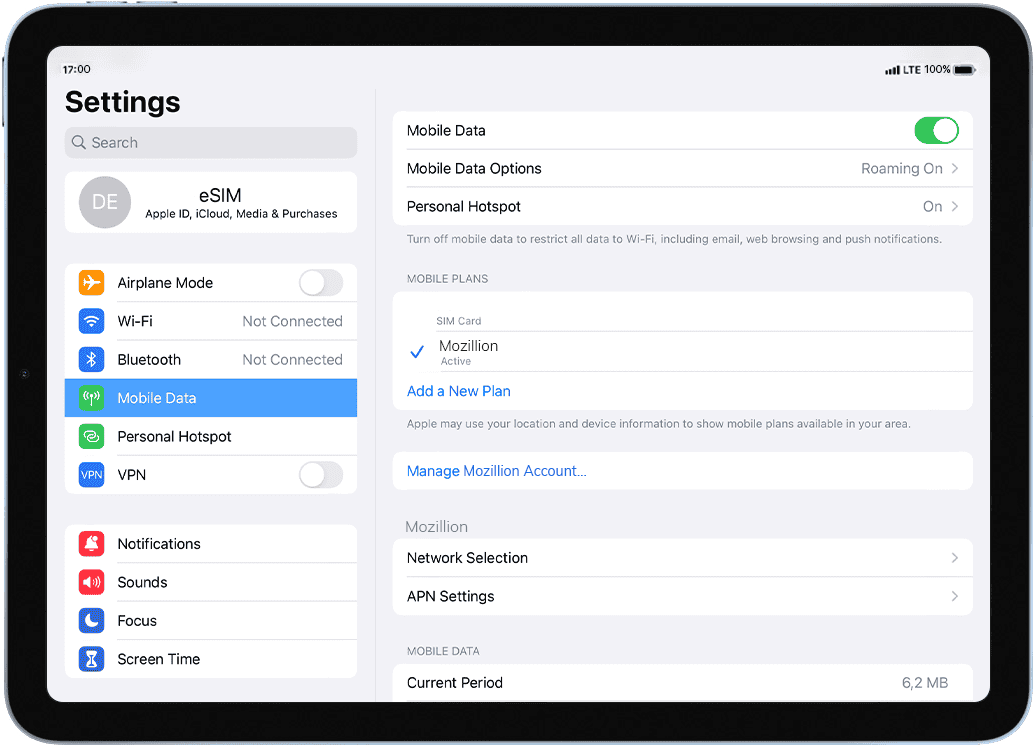
" 비행기 모드 " 하면 상단에 네트워크가 표시됩니다.
몇 분이 지나도 네트워크가 표시되지 않으면 같은 메뉴에서 네트워크 선택 자동 모드 비활성화 > 몇 초 후에 표시되는 목록에서 네트워크 를
참고: 수동으로 네트워크를 선택한 후에도 네트워크 신호 막대가 표시되지 않으면 고객 지원팀 도움을 받으시고, 여행용 eSIM 프로필의 ICCID를