iPhone(iOS)でMozillion Travel eSIMを設定するためのトラブルシューティングガイド
ステップ1
eSIMプロファイルのインストール状況を確認してください
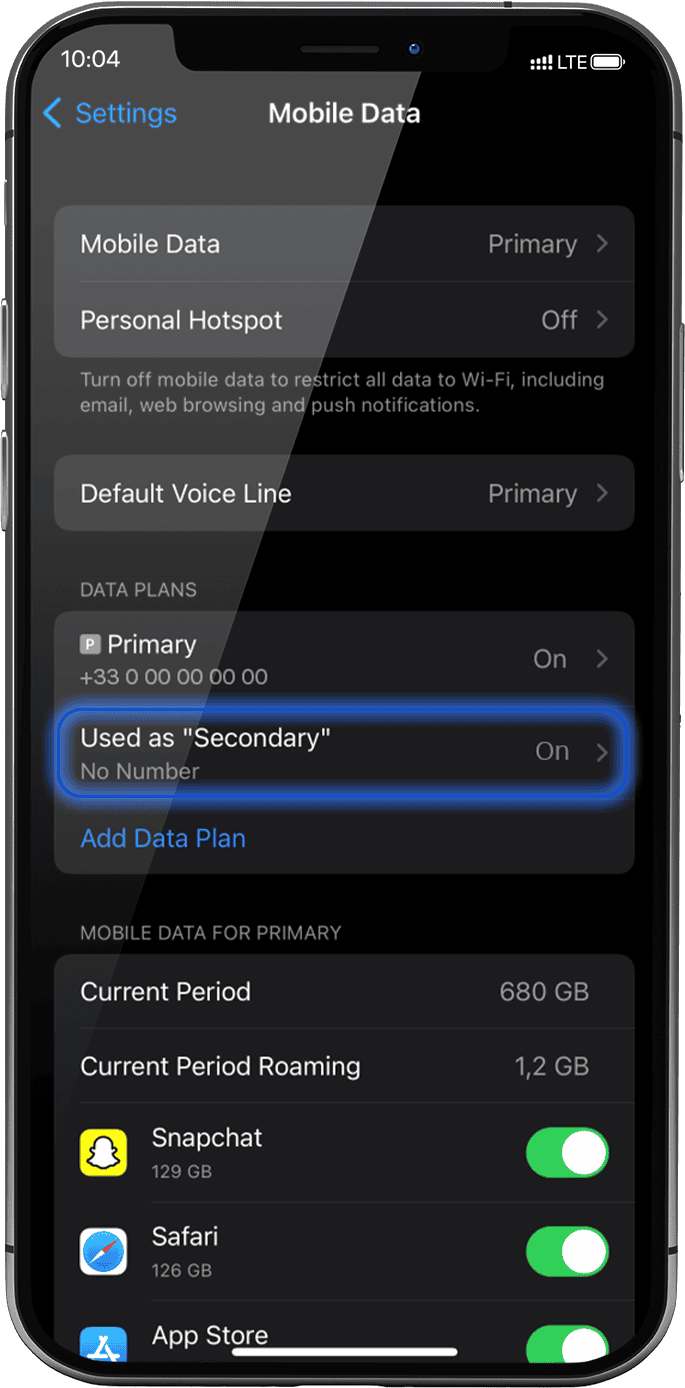
設定は> モバイルデータ> データプランの順に移動してください。インストール済みのeSIMプロファイル「セカンダリ」 (または変更した名前)として表示されます。
eSIMプロファイルが既にインストールされている場合は、 手順2に進んでください。
eSIMがまだインストールされていない場合は、 「はじめに」 、お使いのデバイスの手順に従ってください。
eSIMプロファイルを削除した場合は、こちらの リンク先の指示に従ってください。
ステップ2.1
eSIMプロファイルの有効化を確認してください
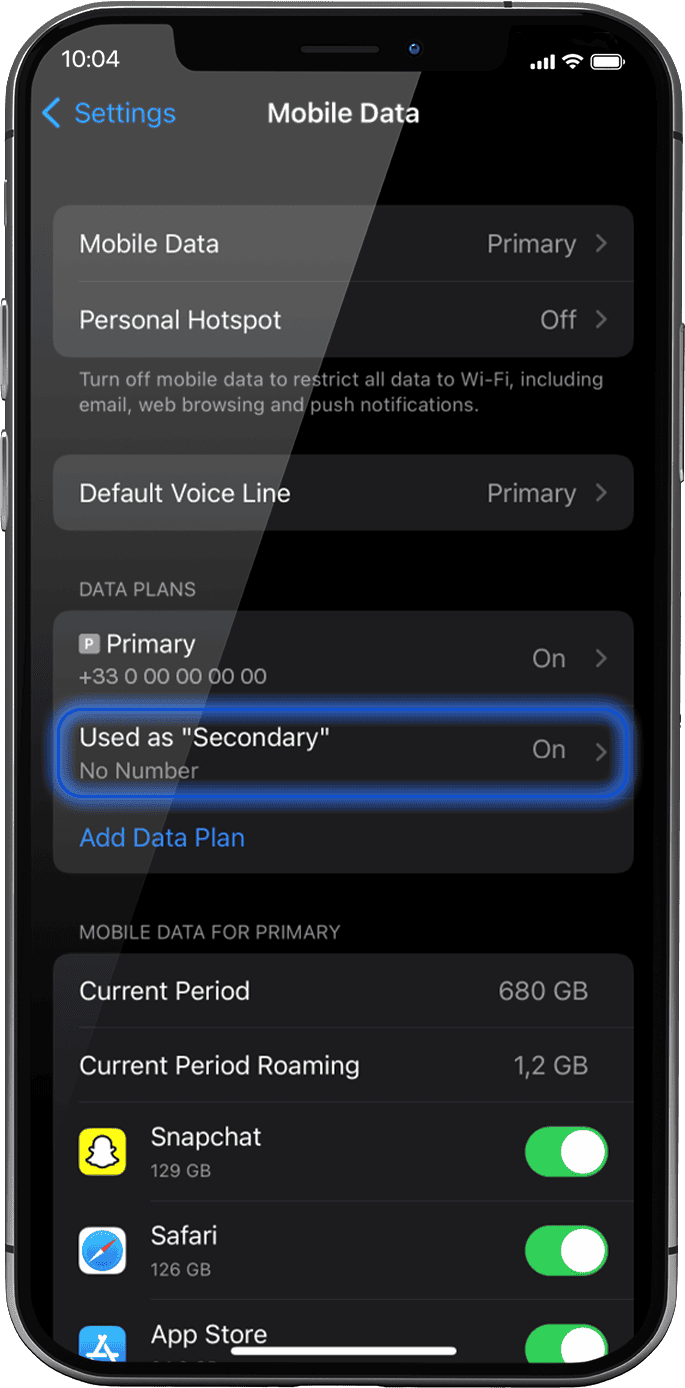
eSIMプロファイルがiPhoneにインストールされているかどうか確認してください。.
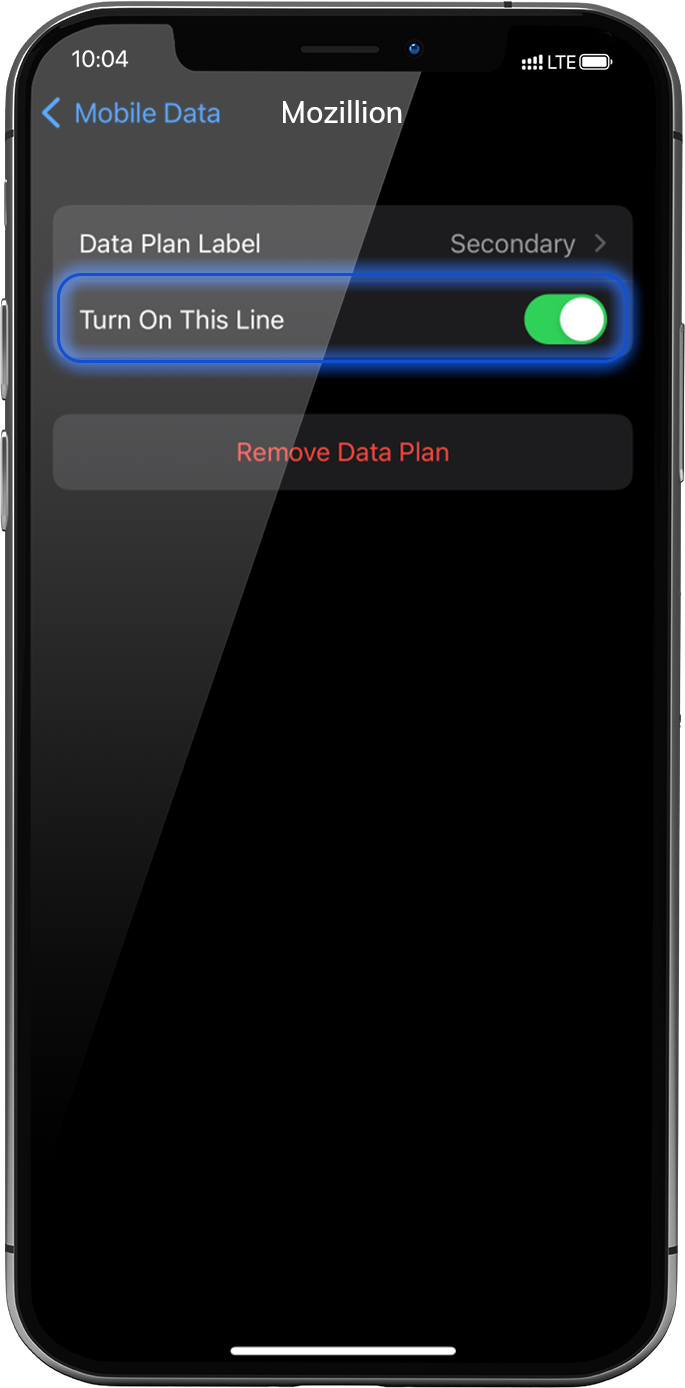
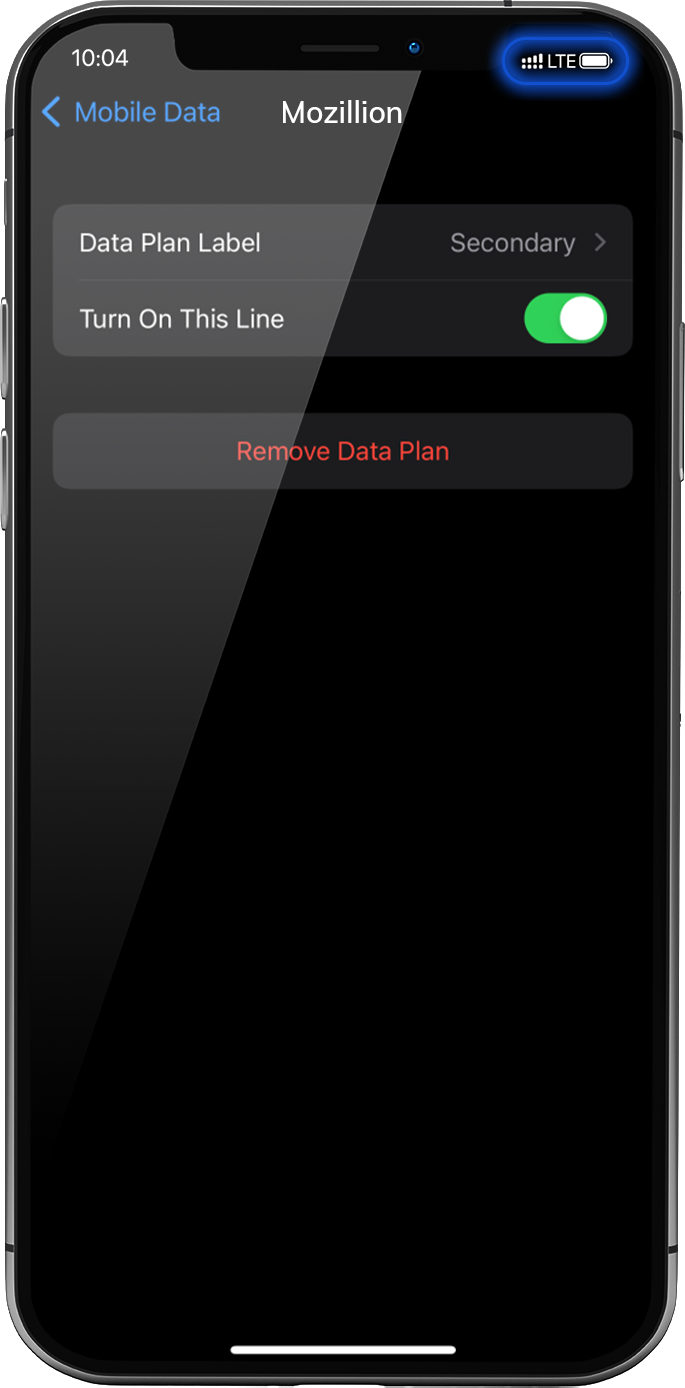
設定。>モバイルを データ> データプランの下にある、インストールされているeSIMプロファイル(または「セカンダリ」もしくは名前を変更した名前)選択します
右側の「この回線をオンにする」ボタンを押して、プロファイルを有効にしてください。
ステップ2.2
プロファイルがインストールされるとすぐに、画面上部に二重のネットワーク信号が表示されます。.
注:二重ネットワーク表示は、音声通話とSMS用の物理SIMカードまたはeSIMプロファイルがデバイスにインストールされている場合にのみ表示されます。物理SIMカードがインストールされていない場合は、階段状のバーのみが表示されます。.
ステップ3
eSIMプロファイルにデータを適用する
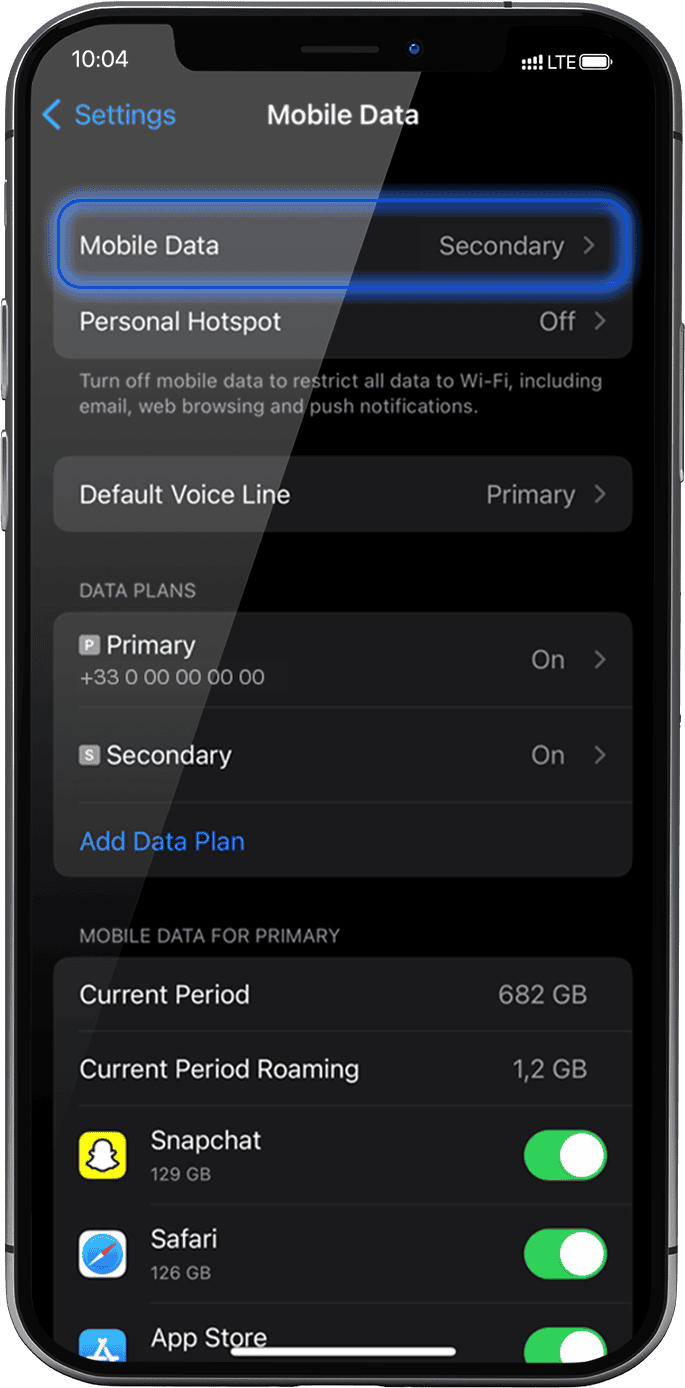
インターネットにアクセスするには、Mozillion Travel eSIMプロファイルにモバイルデータ通信を適用する必要があります。.
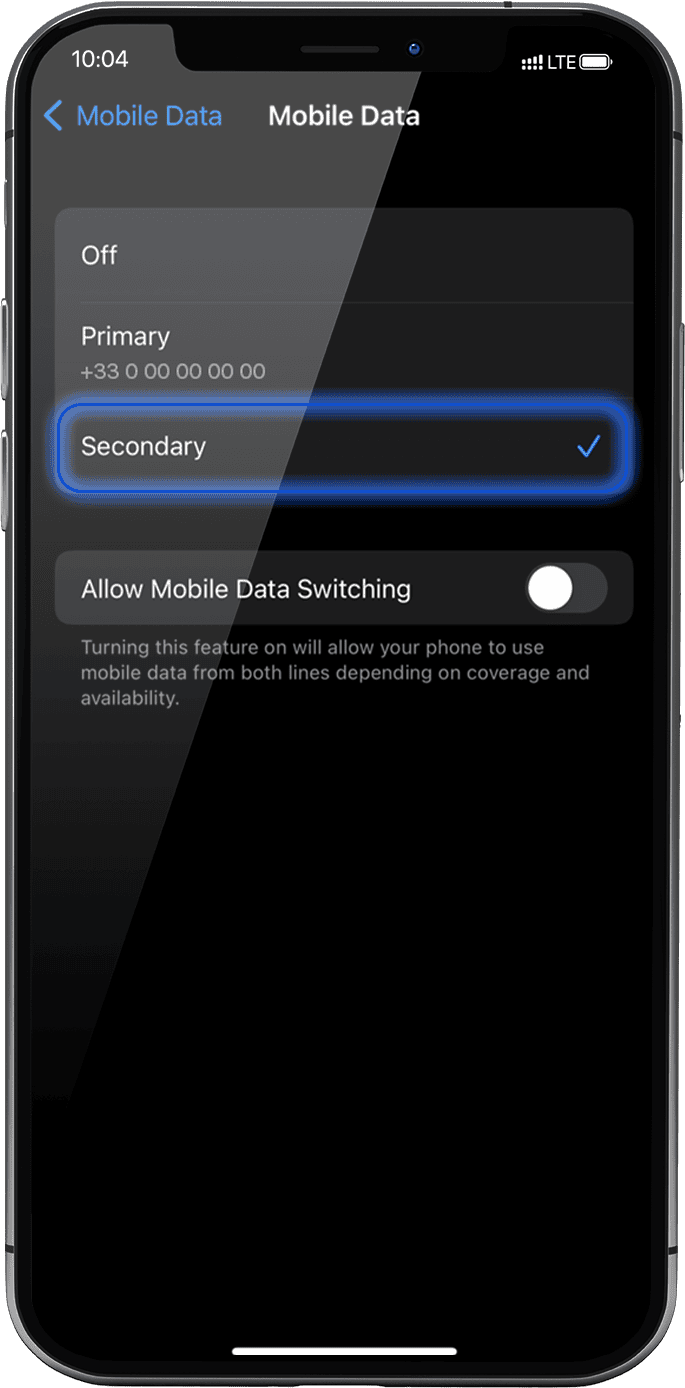
そのためには、に再度進み 設定 > モバイルデータ > モバイルデータ 、 セカンダリを選択します。
その前にチェックマークが表示されます 選択すると、。
iPhoneに複数のSIMカード/eSIMプロファイルが登録されている場合、2つのデータプランで同時にモバイルデータ通信を有効にすることはできません。一度に有効にできるのは1つのプランのみです。
ステップ4.1
APN設定を確認してください
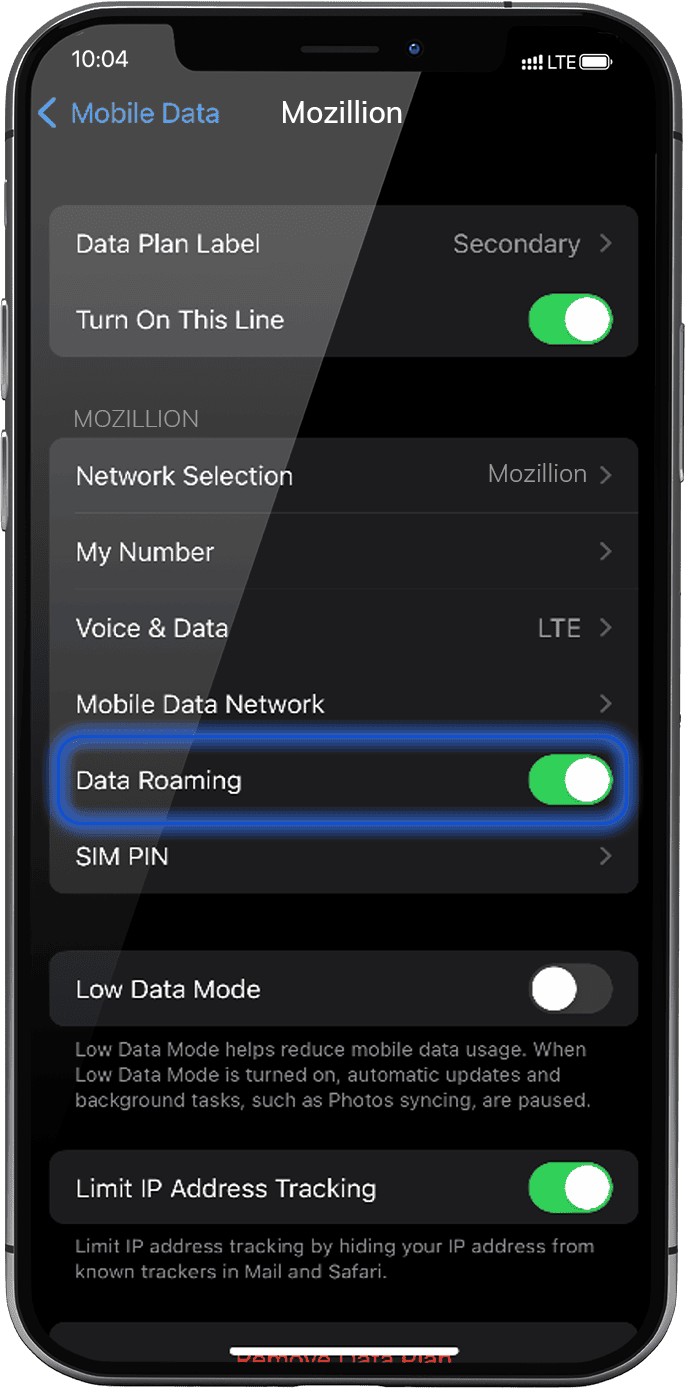
この回線のデータローミングオプションが有効になっていることを確認してください。.
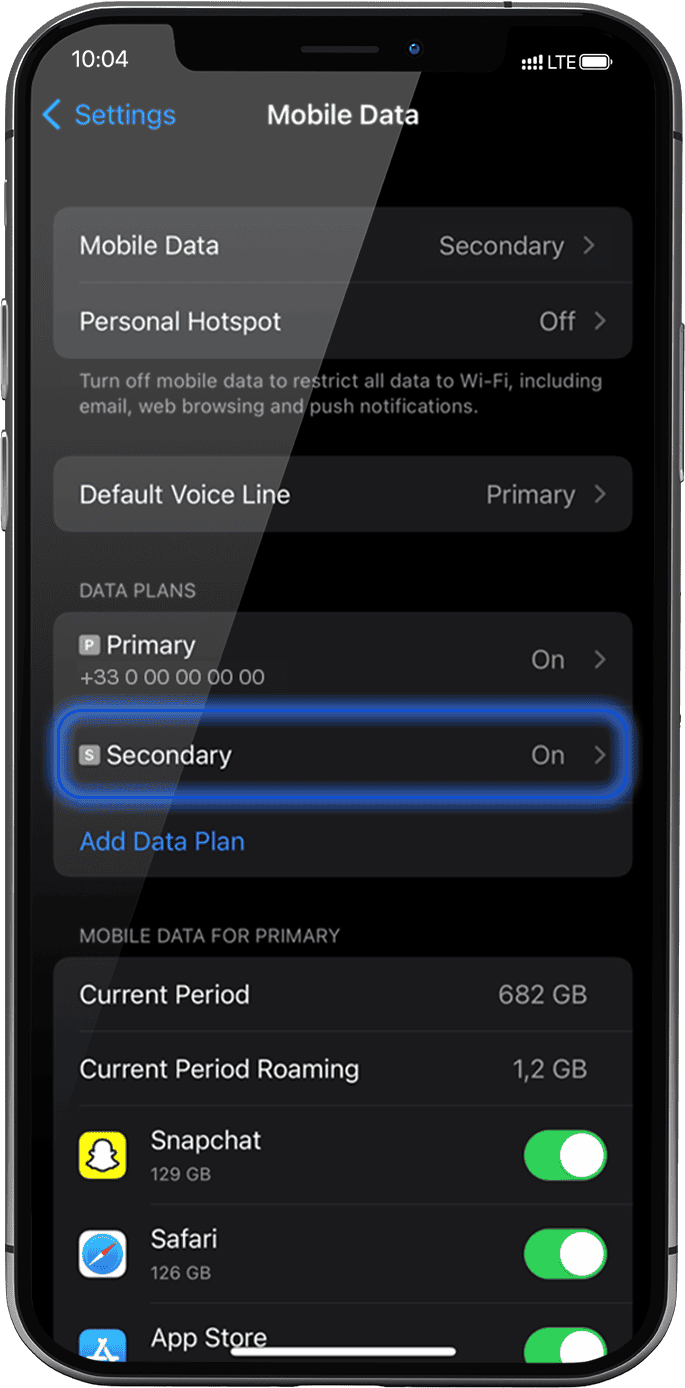
設定 > モバイルデータ > データプランの下にあるインストール済みのeSIMプロファイルを選択 > データローミングを有効にする。
に移動します
それは「セカンダリ」として表示されるか、またはあなたが名前を変更した名前で表示されます。
注:データローミングオプションは、Mozillion Travel eSIMプロファイルでのみ有効になりました。つまり、Mozillion Travel eSIMの携帯電話接続を使用している間は、Mozillion Travel eSIMの料金のみが適用されるため、追加のローミング料金は発生しません。.
ステップ4.2
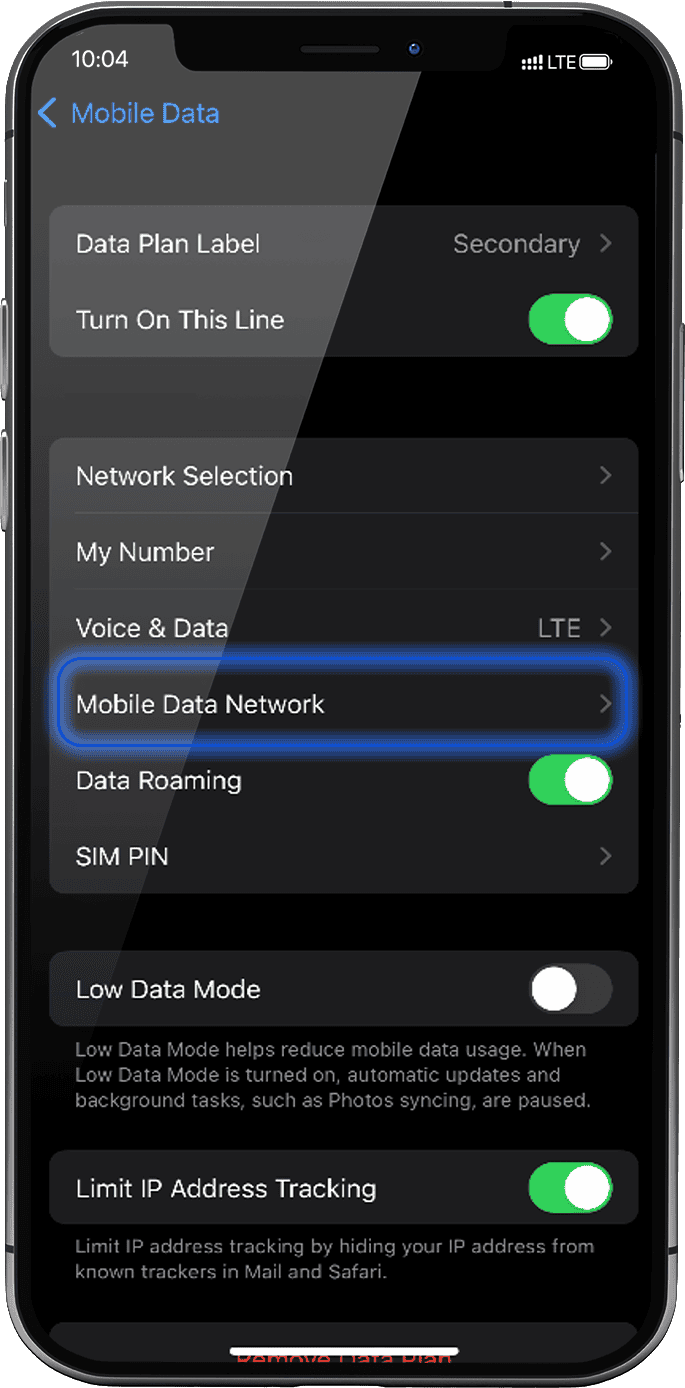
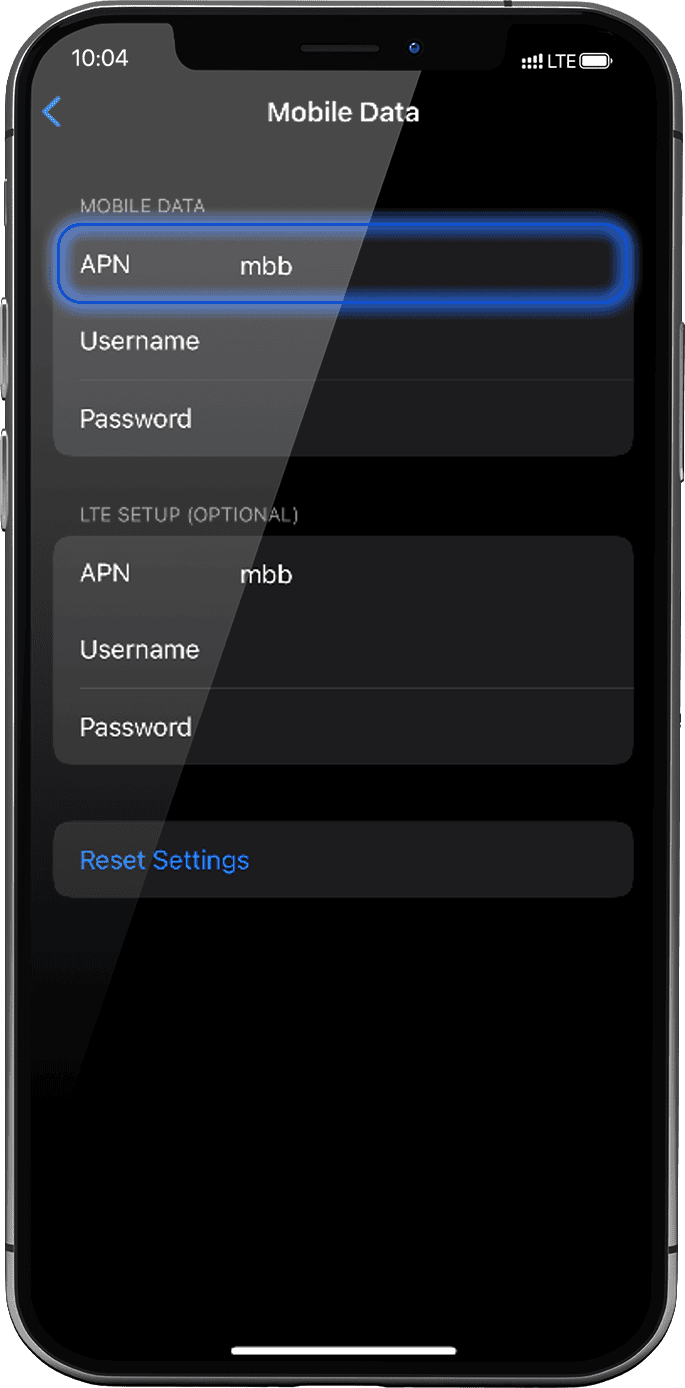
ステップ5.1
ネットワーク表示を確認する
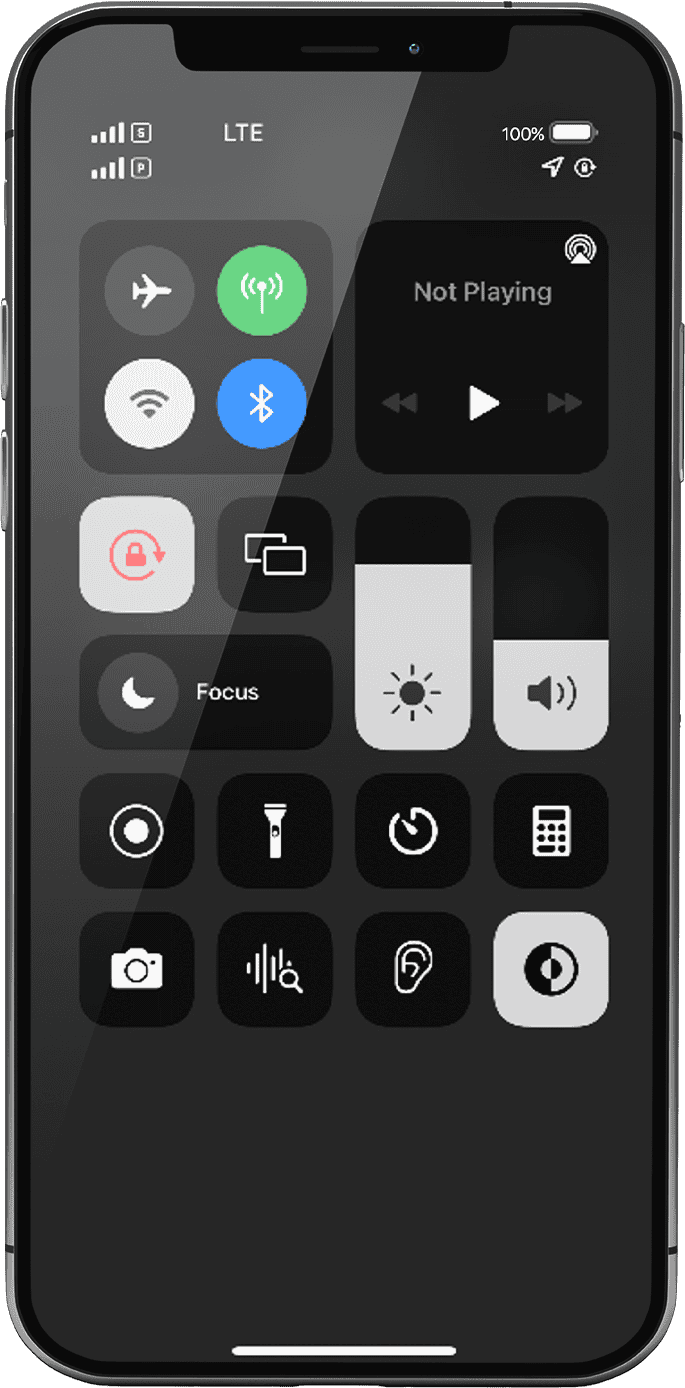
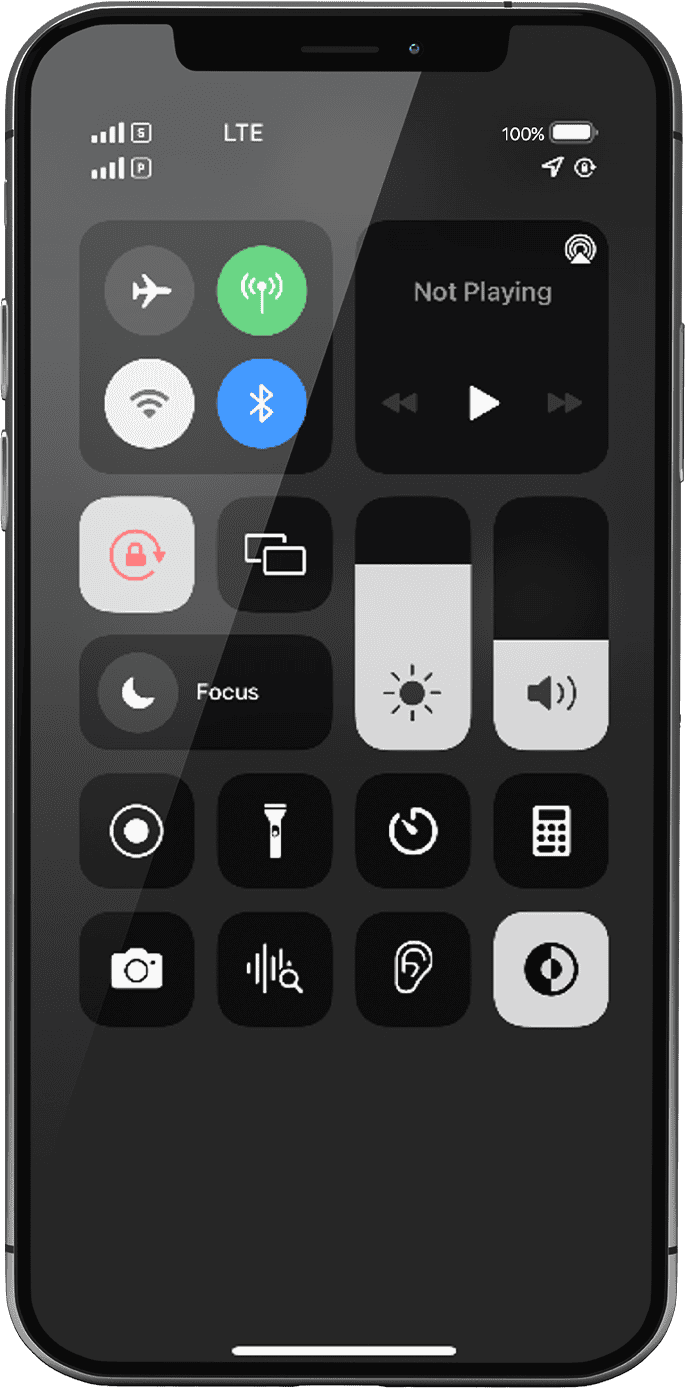
画面右上隅から中央に向かってスライドすると、ネットワーク/ショートカットページが表示されます。.
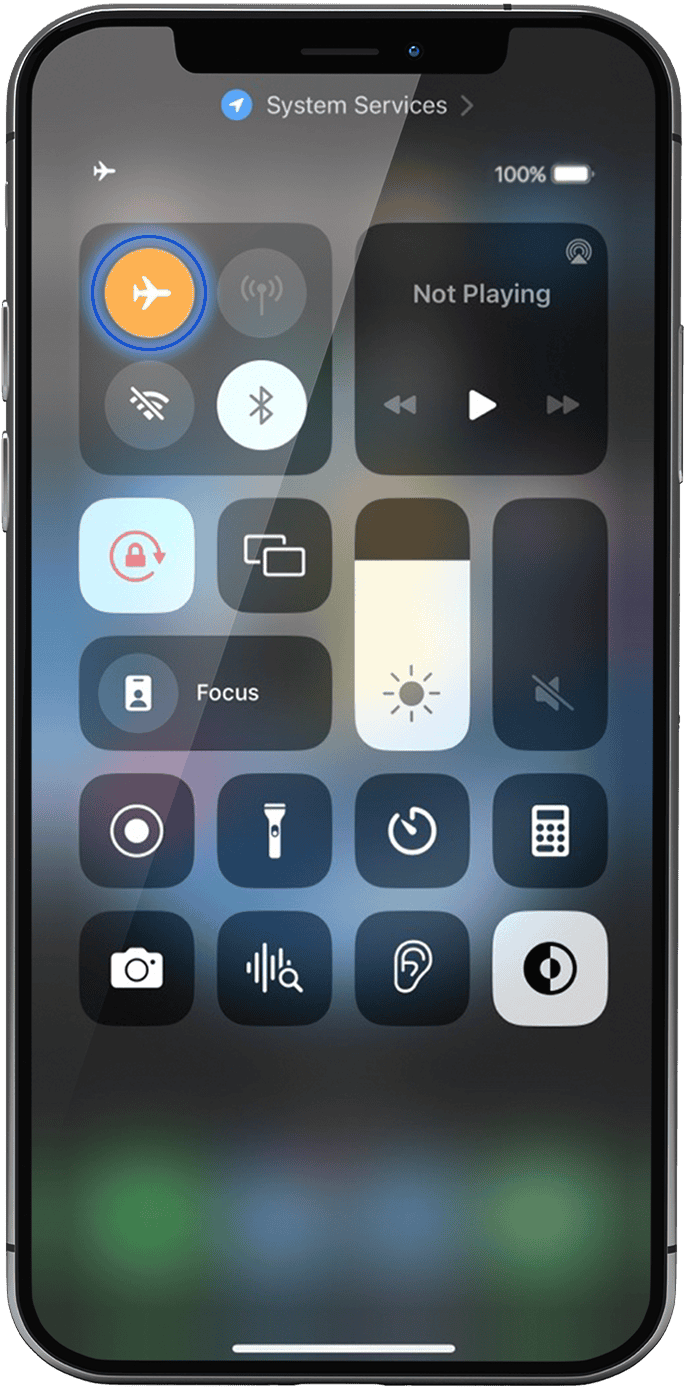
「機内モード」を5秒間オンにしてからオフにしてください。この操作により、デバイスのネットワーク接続がリフレッシュされます。
ステップ5.2
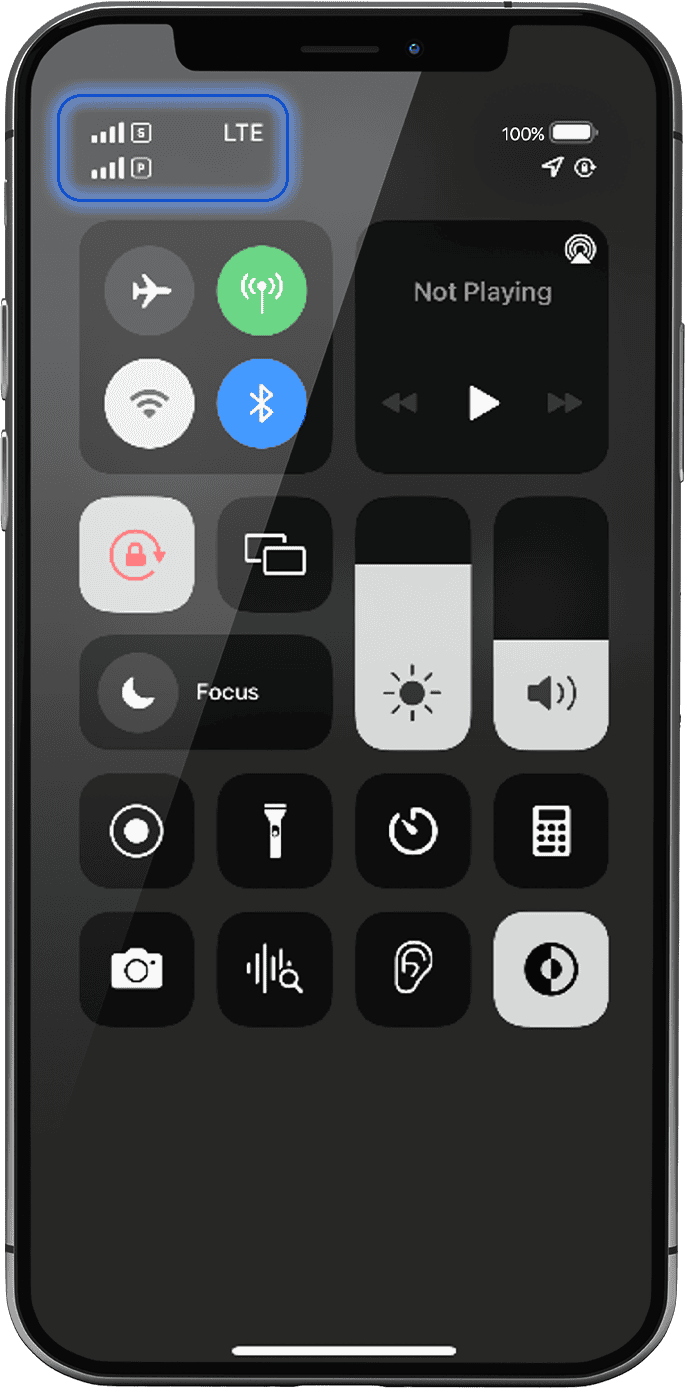
機内モードをオフにすると、1つまたは2つのネットワークが表示されます。
一番上に表示されるネットワークは、常にデータ通信を適用したeSIM/SIMカードです。これまでの手順に従って、これはMozillion Travel eSIMのネットワークである必要があります。.
注:そのすぐ下にある別のネットワークは、お使いの携帯電話のもう1つの回線を表しています (例えば、端末に物理的なSIMカードを挿入している場合は、そのSIMカードが接続されているメイン回線など)。