
iPad(OS)でMozillion Travel eSIMを設定するためのトラブルシューティングガイド
ステップ1
eSIMプロファイルのインストールを確認する
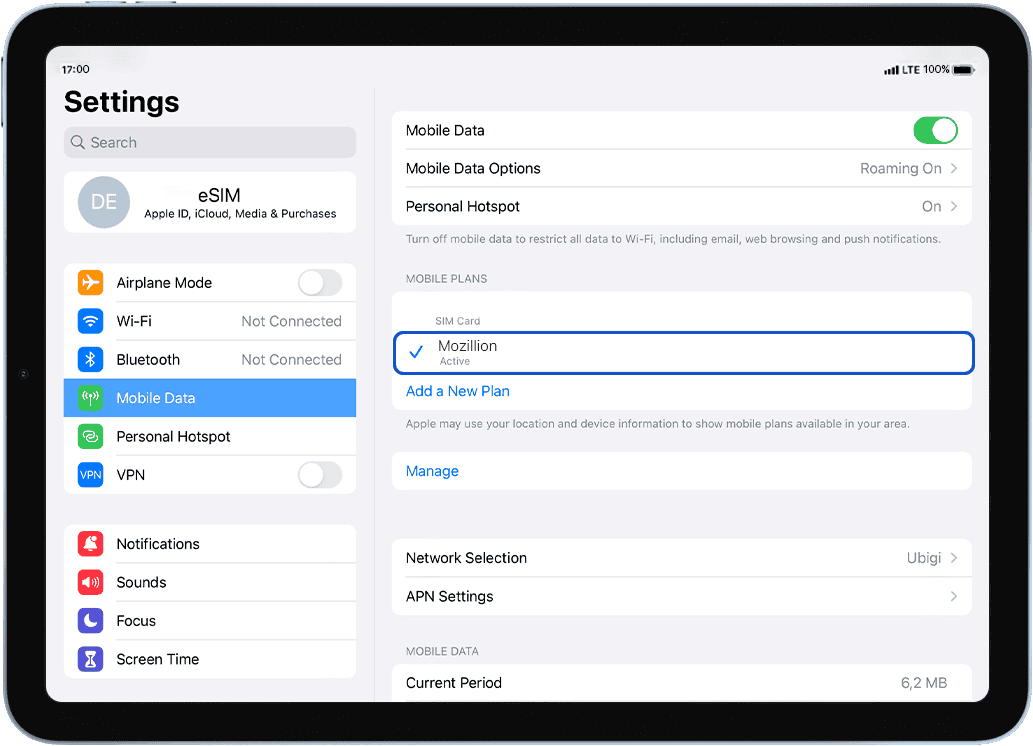
設定ます> モバイルデータ>モバイルプラン。の順に移動してくださいインストールされているeSIMプロファイルはMozillionとして表示され 。
eSIMプロファイルが既にインストールされている場合は、 手順2に進んでください。
eSIMがまだインストールされていない場合は、 「はじめに」 、お使いのデバイスの手順に従ってください。
eSIMプロファイルを削除した場合は、こちらの リンク先の指示に従ってください。
ステップ2
eSIMプロファイルの有効化を確認してください
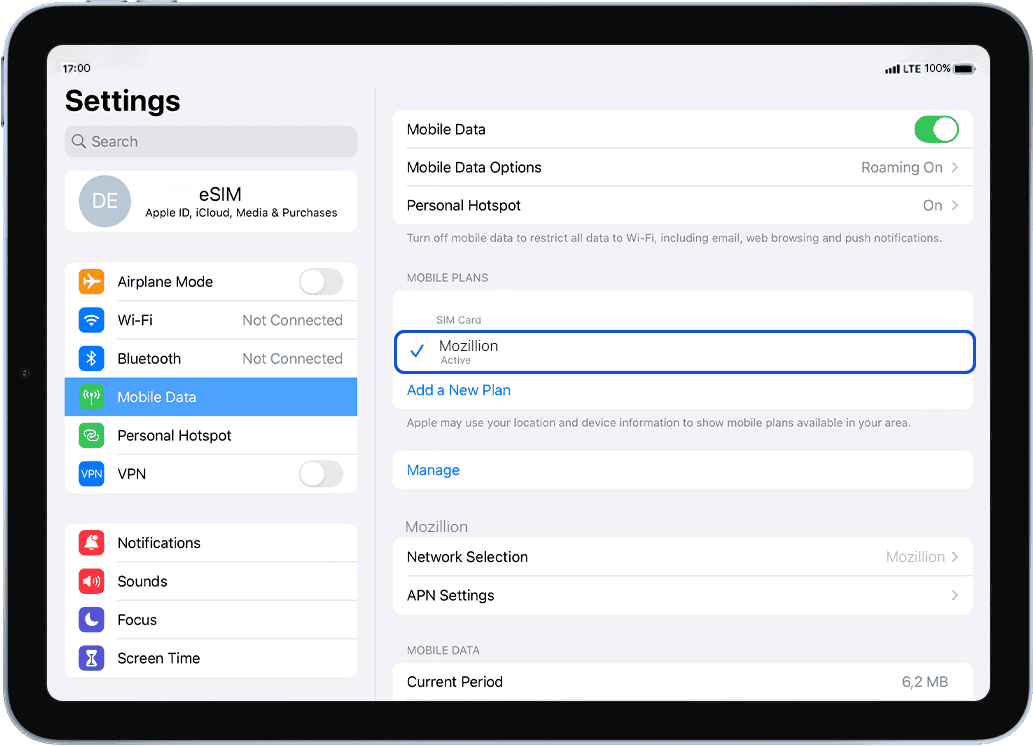
iPadにeSIMプロファイルがインストールされているかどうか確認してください。
設定 > モバイルデータ > データプランで、Mozillion Travel eSIM プロファイルが選択されていることを確認して ください 。
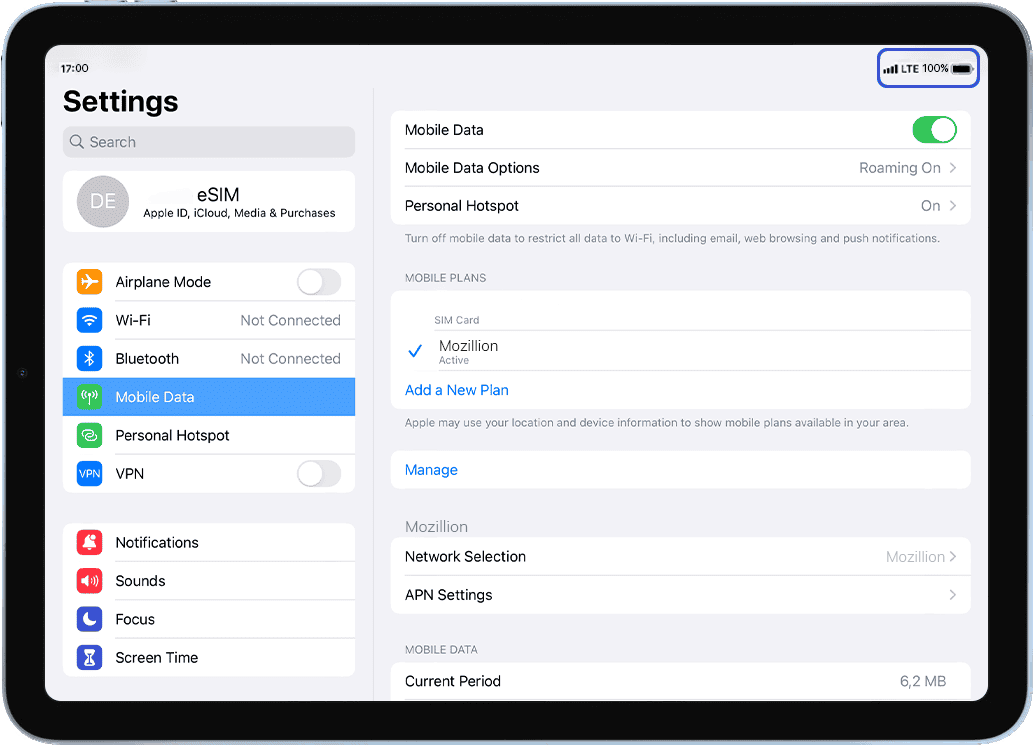
プロフィールが有効化されるとすぐに、画面上部にネットワーク信号が表示されます。.
ステップ3
eSIMプロファイルデータを適用する
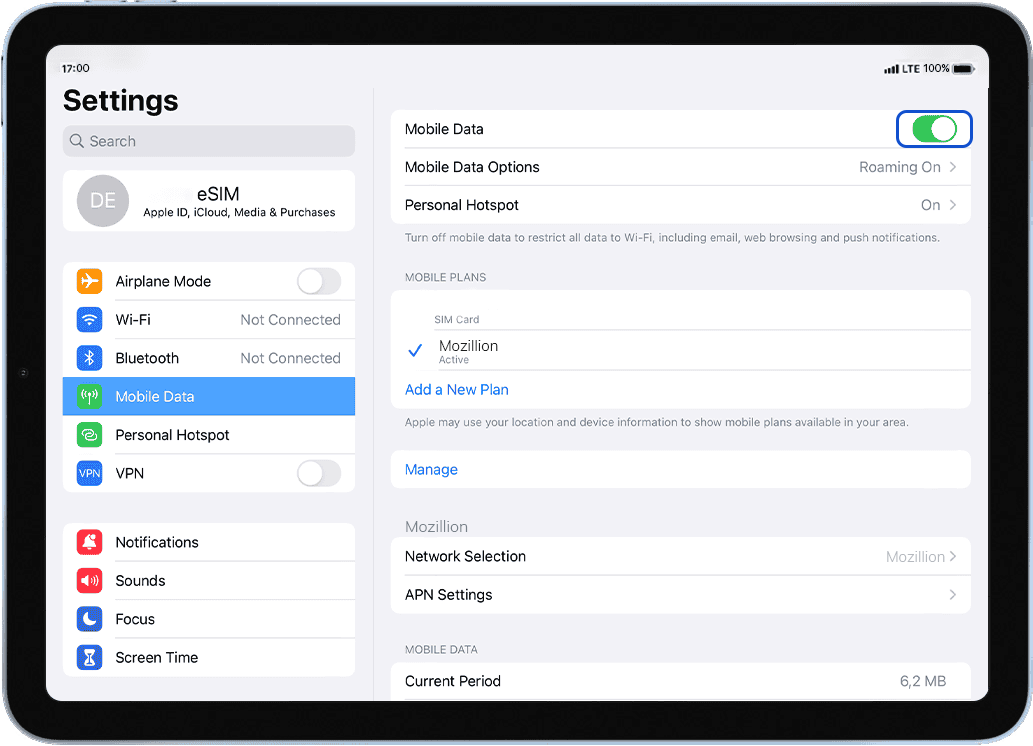
モバイルデータ通信が有効になっていることを確認してください。
設定 > モバイルデータ > 上部の モバイルデータを有効にするに移動し 、ボタンがオンになっている(緑色になっている)ことを確認してください。
ステップ4
APN設定を確認してください
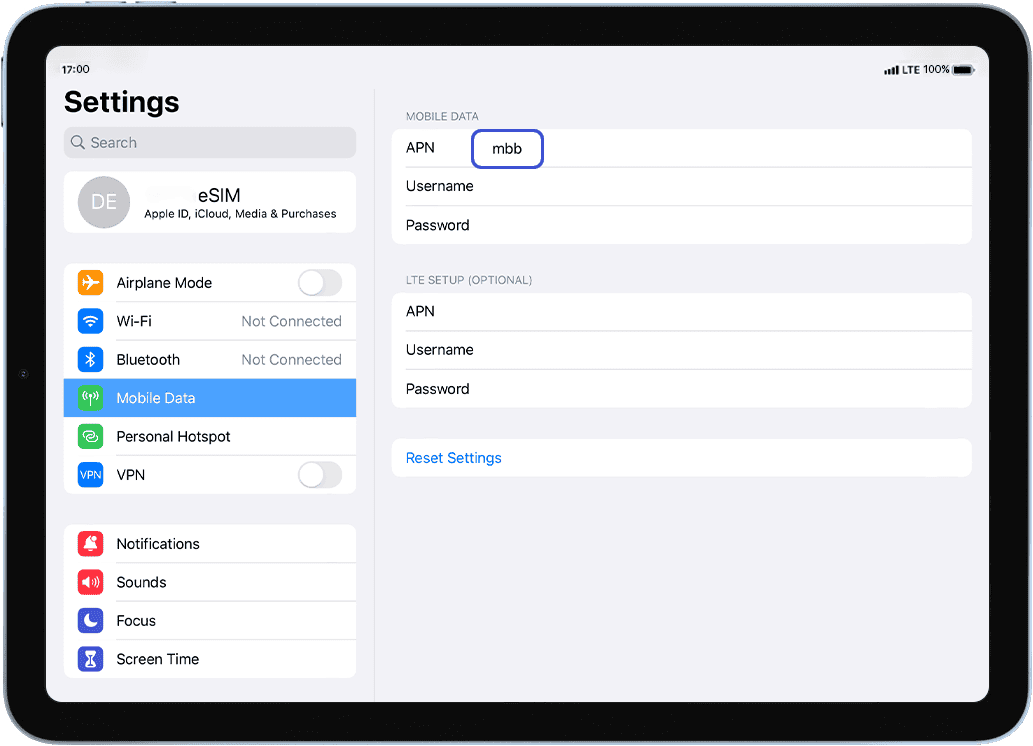
同じ画面で、 APN (アクセスポイント名)を設定するために「APN設定」を選択します。
APN欄に「mbb」が指定されていることを確認してください。指定されていない場合は、該当欄に入力してください。.
ステップ5.1
ネットワーク表示を確認する
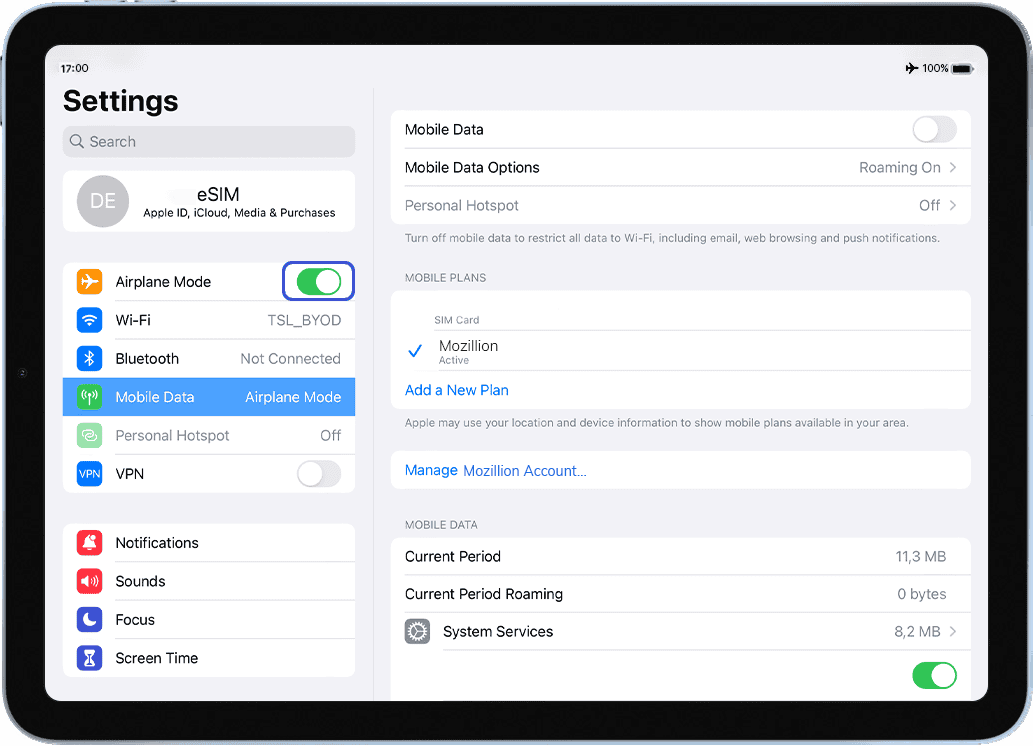
「機内モード」を5秒間オンにしてからオフにしてください。この操作により、デバイスのネットワーク接続がリフレッシュされます。
ステップ5.2
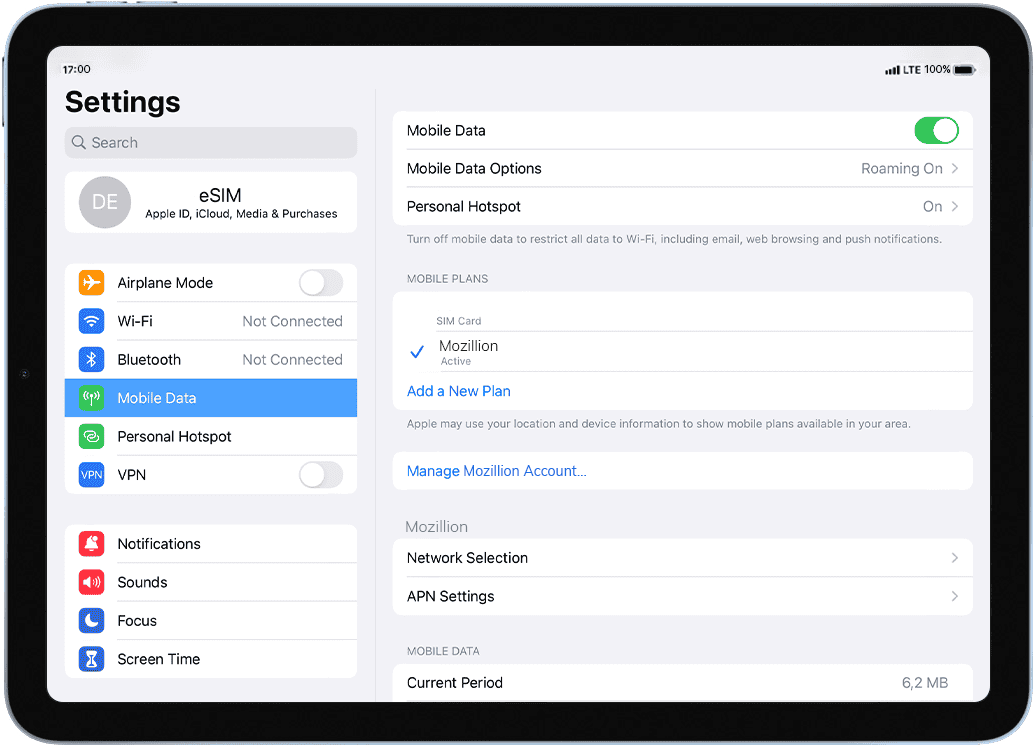
機内モードが オフになると、ネットワークが画面上部に表示されます。
数分経ってもネットワークが表示されない場合は、 同じメニューの「 >ネットワーク選択」 > 「自動モードを無効にする」 に ネットワーク進み 、数秒後に表示されるリストからを選択してください。
注:手動で選択してもネットワークバーが表示されない場合は、 カスタマーサポート までお問い合わせの上、 ICCIDを トラベルeSIMプロファイルの