


विंडोज 11 पर अपने मोजिलियन ट्रैवल ईसिम को सेट अप करने के लिए आपकी समस्या निवारण मार्गदर्शिका
इस सूची कि क्या आपका डिवाइस मोजिलियन ट्रैवल ईसिम सेवाओं के साथ संगत है।
यदि आपका डिवाइस मोजिलियन ट्रैवल ईएसआईएम सेवाओं के साथ संगत है, तो उसमें ईएसआईएम या एक फिजिकल सिम कार्ड लगा होना चाहिए।
स्टेप 1
eSIM प्रोफ़ाइल इंस्टॉलेशन की जाँच करें
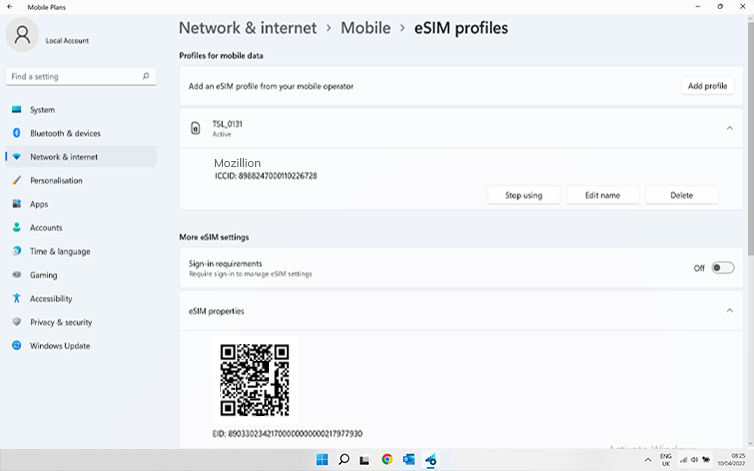
आपके डिवाइस में eSIM लगा हुआ है:
अपने डिवाइस पर eSIM प्रोफ़ाइल इंस्टॉल है या नहीं, यह जांचने के लिए यहां जाएं: स्टार्ट > सेटिंग्स > नेटवर्क और इंटरनेट > सेलुलर > eSIM प्रोफ़ाइल ।
पेज के सबसे ऊपर, आप देख सकते हैं कि आपके डिवाइस में कौन सा सिम कार्ड/ईसिम इंस्टॉल है। मोज़िलियन ट्रैवल ईसिम प्रोफाइल TSL-1234 के रूप में प्रदर्शित होंगे (उदाहरण: TSL-0131, TSL-0199, आदि)।
यदि आपके पास मोजिलियन ट्रैवल ईसिम प्रोफाइल है, तो अधिक विकल्प प्रदर्शित करने के लिए छोटे तीर पर क्लिक करें और इसे चुनने के लिए उपयोग करें ( प्रदर्शित संदेश पर हां ।
चरण 1.2
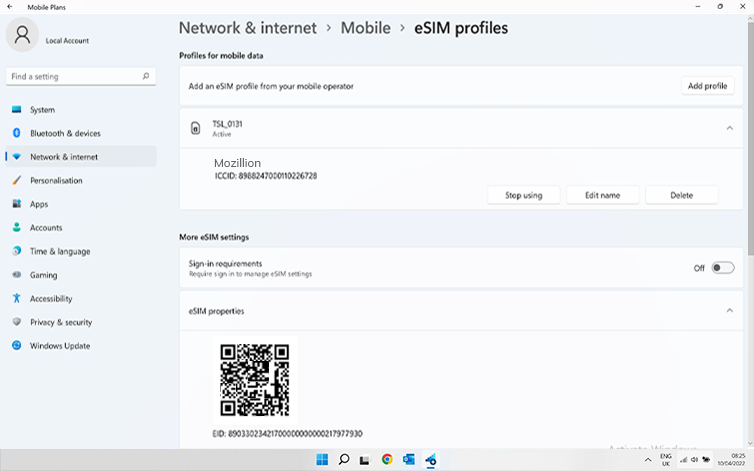
यदि कोई मोजिलियन ट्रैवल ईसिम प्रोफाइल इंस्टॉल नहीं है, तो कृपया मोजिलियन ट्रैवल ईसिम प्रोफाइल इंस्टॉल करने के लिए यहां
मोज़िलियन ट्रैवल ईसिम प्रोफ़ाइल इंस्टॉल हो जाने के बाद, अधिक विकल्प देखने के लिए उस पर क्लिक करें और 'उपयोग करें । इसके बाद, अगले चरण ।
चरण दो
eSIM प्रोफ़ाइल सक्रियण की जाँच करें
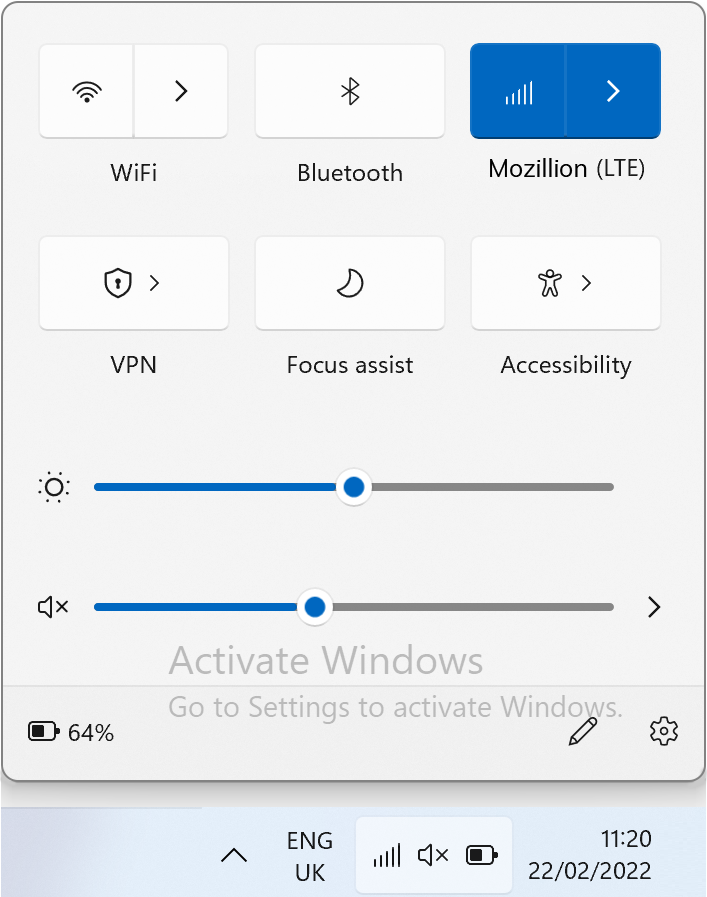
नेटवर्क फ्लाईआउट पर, सुनिश्चित करें कि:
सेलुलर (या मोबाइल) सक्रिय है । -
फाई निष्क्रिय है ।
चरण 3.1
eSIM प्रोफ़ाइल पर डेटा लागू करें
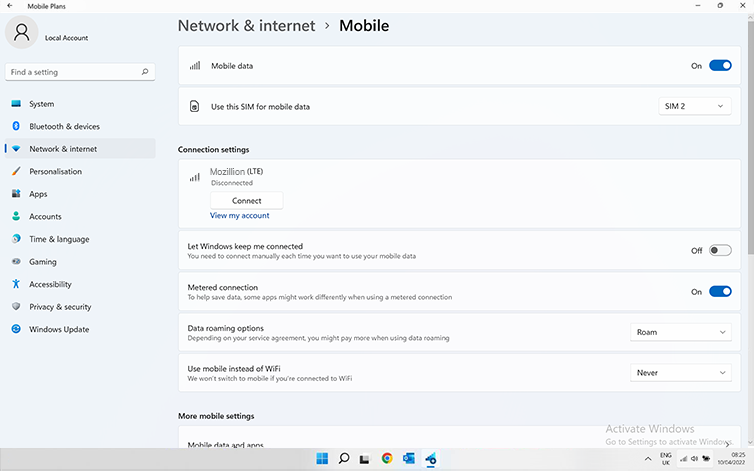
अब अपने मोजिलियन ट्रैवल ईसिम प्रोफाइल में मोबाइल डेटा जोड़ें:
यहां जाएं: स्टार्ट > सेटिंग्स > नेटवर्क और इंटरनेट > सेलुलर (या मोबाइल ) । ऊपर दिए गए ड्रॉप-डाउन मेनू में, अपने मोज़िलियन ट्रैवल ईसिम प्रोफ़ाइल से संबंधित सिम चुनें। सुनिश्चित करें कि आपने सही सिम चुना है। आपको कनेक्शन सेटिंग्स के ठीक नीचे, सेलुलर नेटवर्क बार के साथ मोज़िलियन नाम दिखाई देगा।
चरण 3.2
सुनिश्चित करें कि डेटा रोमिंग विकल्पों में रोमिंग चालू है:
यहां जाएं: स्टार्ट > सेटिंग्स > नेटवर्क और इंटरनेट > सेलुलर (या मोबाइल ) । उसी पेज पर डेटा रोमिंग विकल्प फ़ील्ड में, ड्रॉप-डाउन मेनू से रोम
महत्वपूर्ण
: यदि आपने पिछले चरणों का ध्यानपूर्वक पालन किया है, तो अब आपका मोज़िलियन ट्रैवल ईसिम प्रोफ़ाइल सेलुलर डेटा कनेक्शन के लिए उपयोग किया जा रहा है (और आपके पास मौजूद भौतिक सिम कार्ड के लिए नहीं) । इसका मतलब है कि आपको अतिरिक्त रोमिंग शुल्क नहीं देना होगा क्योंकि मोज़िलियन ट्रैवल ईसिम की दरें ही सेलुलर कनेक्टिविटी का उपयोग करते समय लागू होंगी। किसी भी स्थिति में, विदेश में अतिरिक्त रोमिंग शुल्क से बचने के लिए हमेशा सुनिश्चित करें कि आपका मोज़िलियन ट्रैवल ईसिम प्रोफ़ाइल सेलुलर डेटा के लिए चुना गया हो।
चरण 4.1
APN कॉन्फ़िगरेशन की जाँच करें
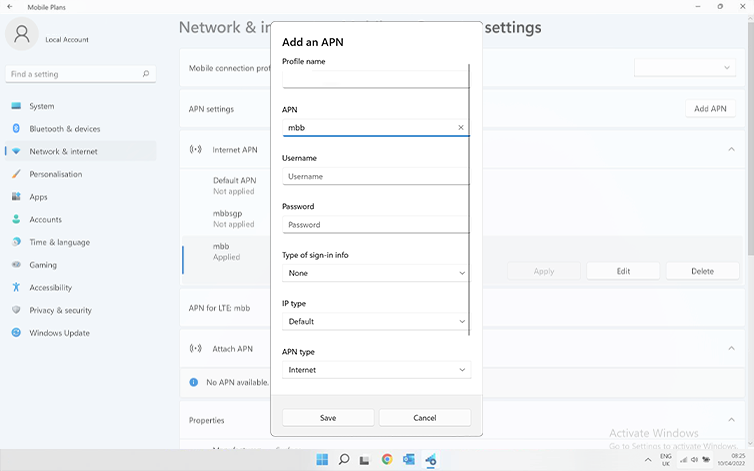
अब सुनिश्चित करें कि आपके डिवाइस पर APN ( एक्सेस प्वाइंट नेम ) है ।
यहां जाएं: सेटिंग्स > नेटवर्क और इंटरनेट > मोबाइल , फिर मोबाइल ऑपरेटर सेटिंग्स ।
" APN सेटिंग्स " के अंतर्गत सूची में Mozillion Travel eSIM APN " mbb " अगले चरण पर जाएं ।
यदि Ubigi APN “ mbb ” दिखाई नहीं देता है, “ Add an APN ” और निम्न जानकारी भरें:
– प्रोफ़ाइल का नाम: Mozillion
– APN: mbb
सेव पर क्लिक करें " APN सेटिंग्स " सूची में दिखाई देगा
चरण 4.2
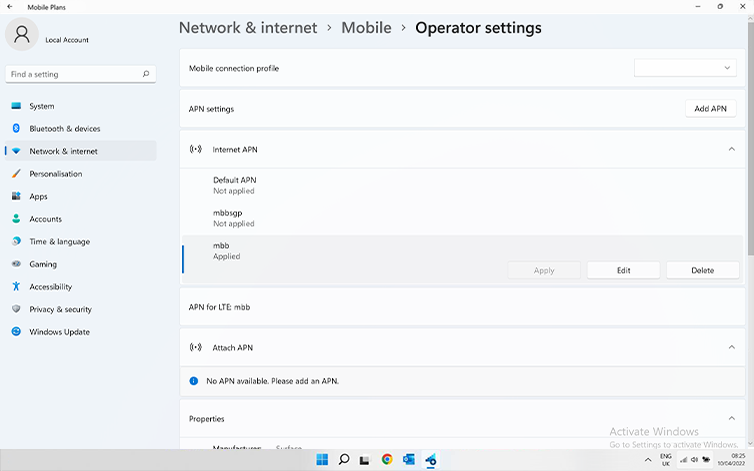
सुनिश्चित करें कि मोज़िलियन ट्रैवल ईसिम एपीएन " लागू " । यदि नहीं, तो उस पर क्लिक करें और " लागू करें" ।
चरण 5.1
नेटवर्क डिस्प्ले की जाँच करें
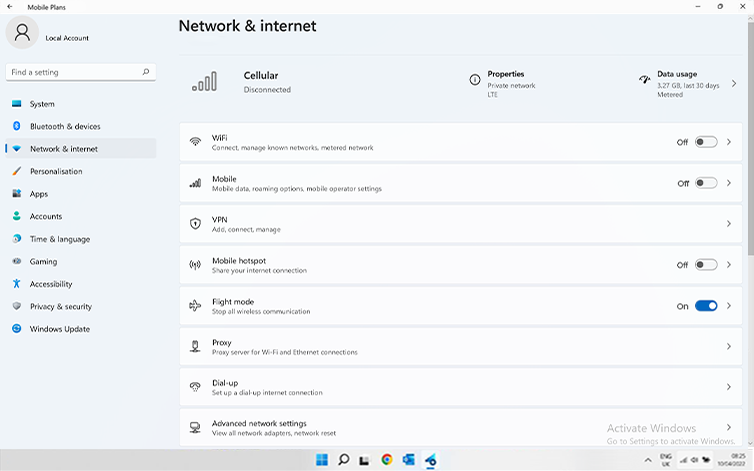
" फ्लाइट मोड " चालू करें और फिर बंद कर दें। इससे आपके डिवाइस का नेटवर्क कनेक्शन रीफ़्रेश हो जाएगा।
चरण 5.2
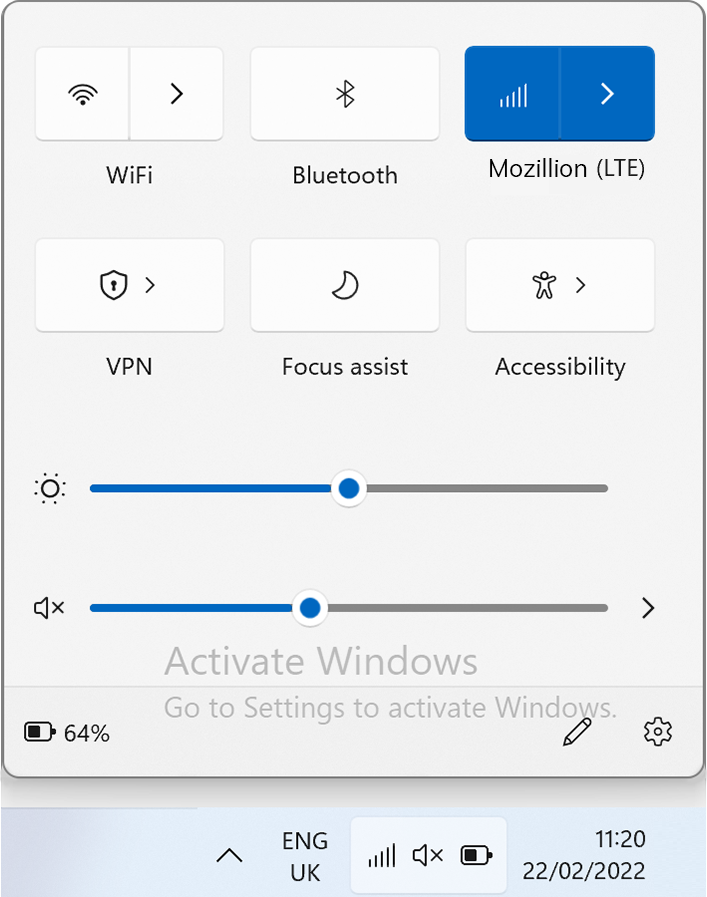
नेटवर्क से कनेक्ट होने के बाद, आपको नीचे की पंक्ति में एक नेटवर्क आइकन दिखाई देगा।.
चरण 6
अंतिम जांच
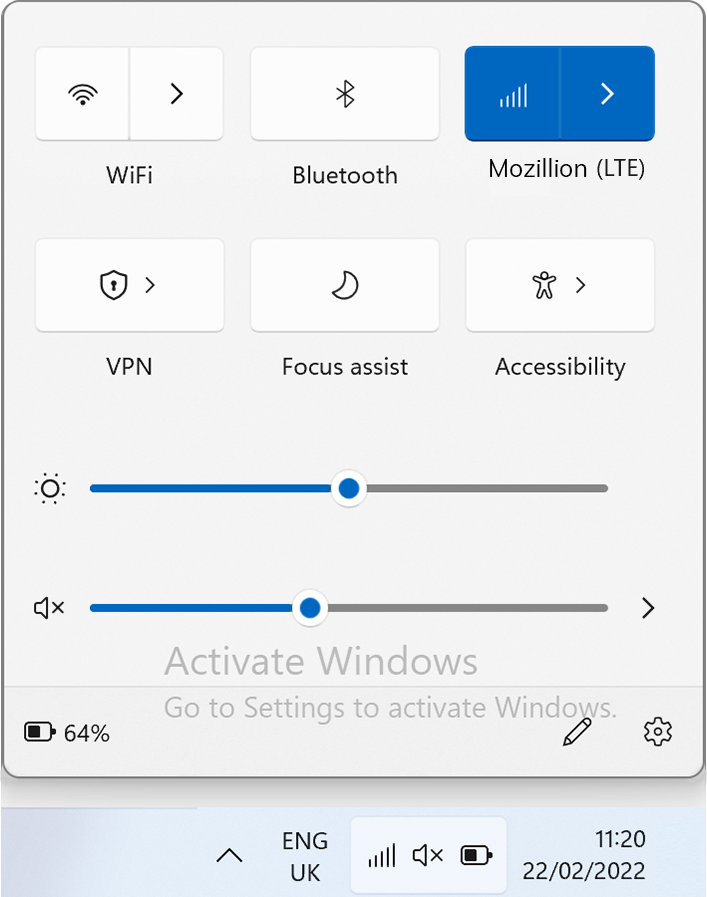
इस चरण में, नेटवर्क फ़्लायआउट खोलकर और " मेरा खाता देखें " ।
या ब्राउज़र खोलें और mozillion.com/travel-sim
ध्यान दें: यदि अभी भी नेटवर्क सिग्नल दिखाई नहीं दे रहा है, तो कृपया आगे की सहायता के लिए हमारे ग्राहक सहायता से और अपने eSIM प्रोफ़ाइल का ICCID