


विंडोज 10 पर अपने मोजिलियन ट्रैवल ईसिम को सेट अप करने के लिए आपकी समस्या निवारण मार्गदर्शिका
स्टेप 1
eSIM प्रोफ़ाइल इंस्टॉलेशन की जाँच करें
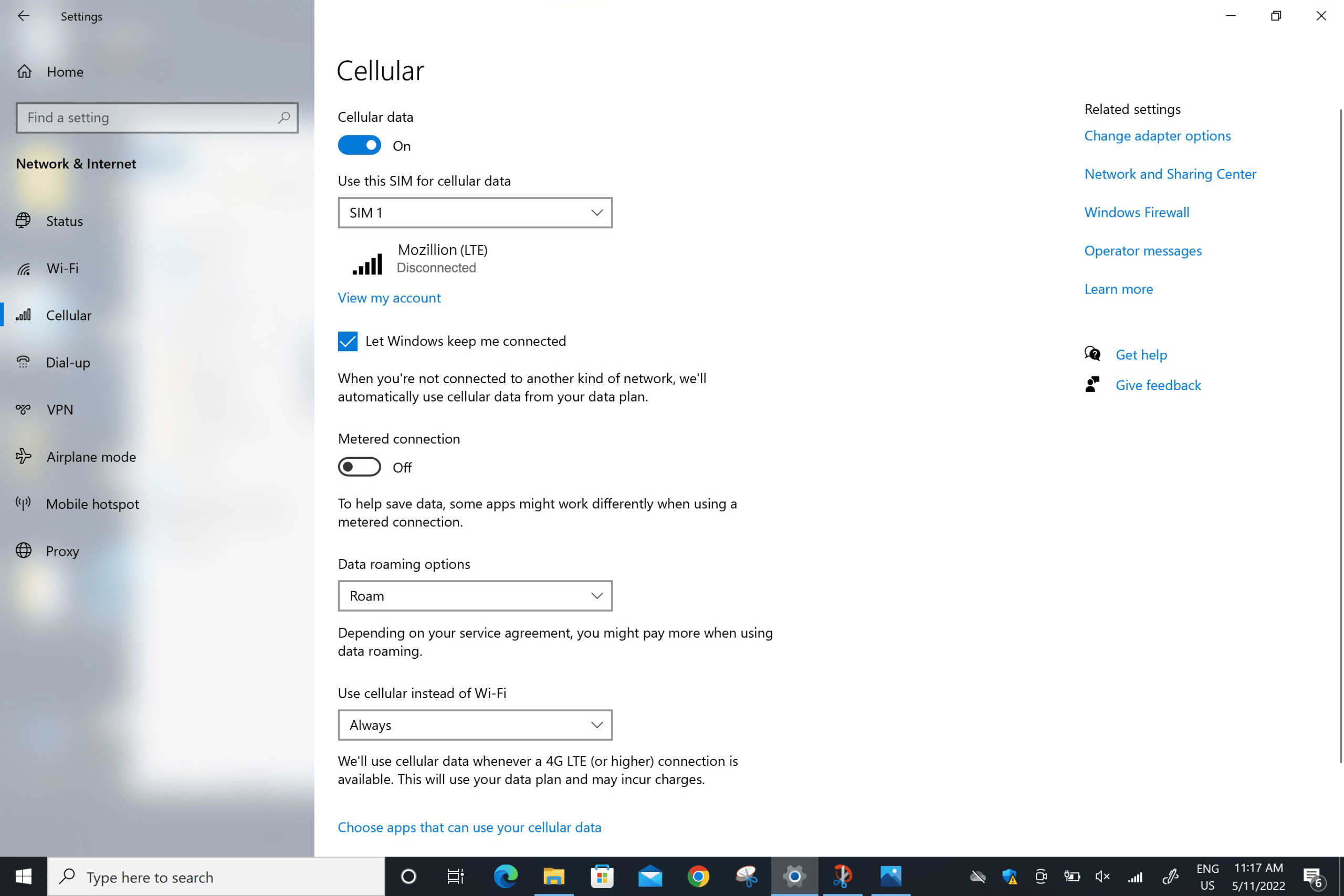
आपके डिवाइस में eSIM लगा हुआ है:
अपने डिवाइस पर eSIM प्रोफ़ाइल इंस्टॉल है या नहीं, यह जांचने के लिए यहां जाएं: स्टार्ट > सेटिंग्स > नेटवर्क और इंटरनेट > सेलुलर ।
मेनू में “सेलुलर डेटा के लिए इस सिम का उपयोग करें”:
– यदि मोज़िलियन ट्रैवल ईसिम प्रोफ़ाइल इंस्टॉल है, तो वह सूची में दिखाई देगी। उसे चुनें (सही प्रोफ़ाइल चुनने पर, मोज़िलियन प्रदर्शित होगा)।
– यदि कोई मोजिलियन ट्रैवल ईसिम प्रोफाइल इंस्टॉल नहीं है, तो कृपया मोजिलियन ट्रैवल ईसिम प्रोफाइल इंस्टॉल करने के लिए यहां
मोजिलियन ट्रैवल ईसिम प्रोफाइल इंस्टॉल हो जाने के बाद, अगले चरण पर जाएं।
चरण दो
eSIM प्रोफ़ाइल सक्रियण की जाँच करें
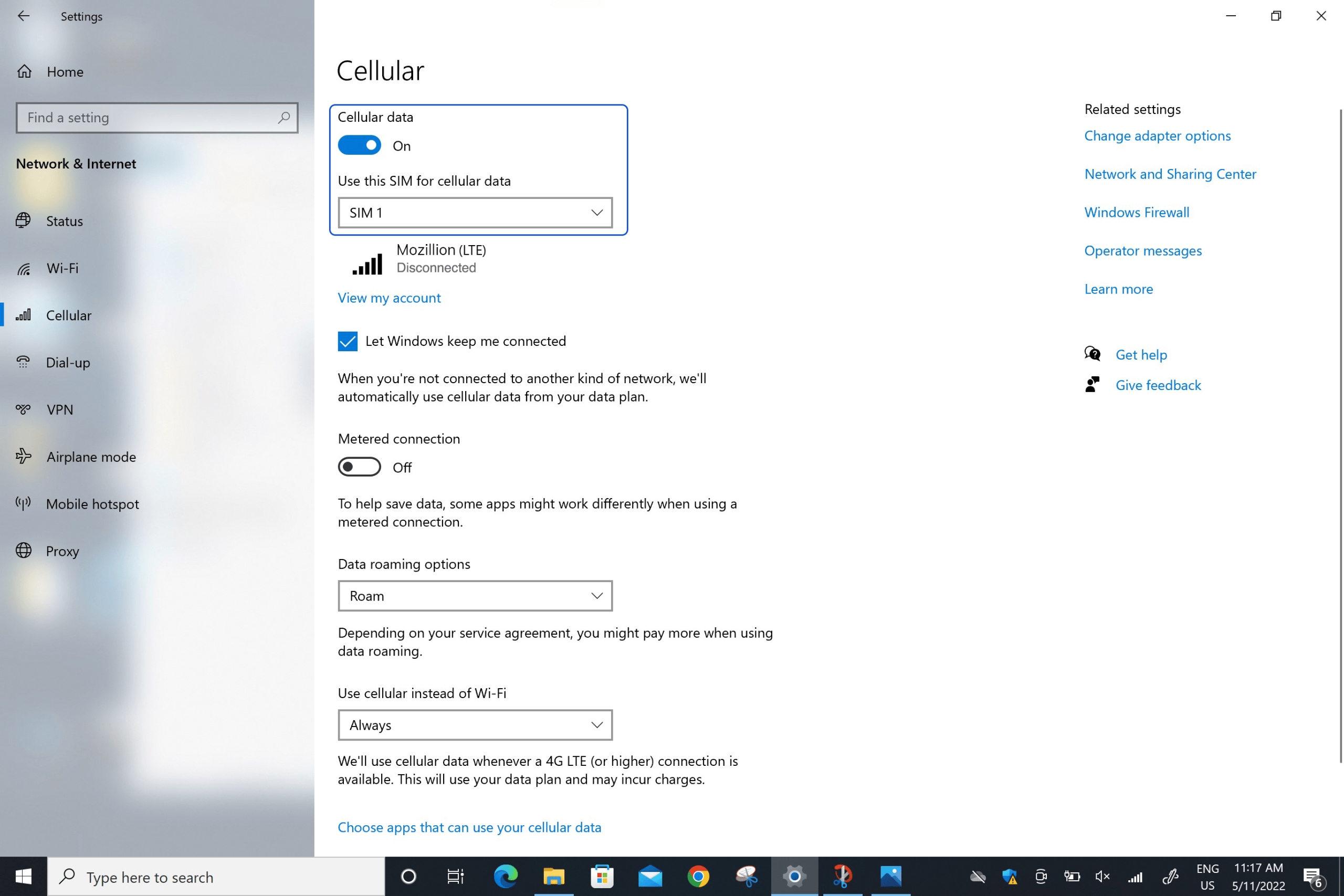
नेटवर्क फ्लाईआउट पर, सुनिश्चित करें कि:
सेलुलर (या मोबाइल) सक्रिय है । -
फाई निष्क्रिय है ।
चरण 3
eSIM प्रोफ़ाइल पर डेटा लागू करें
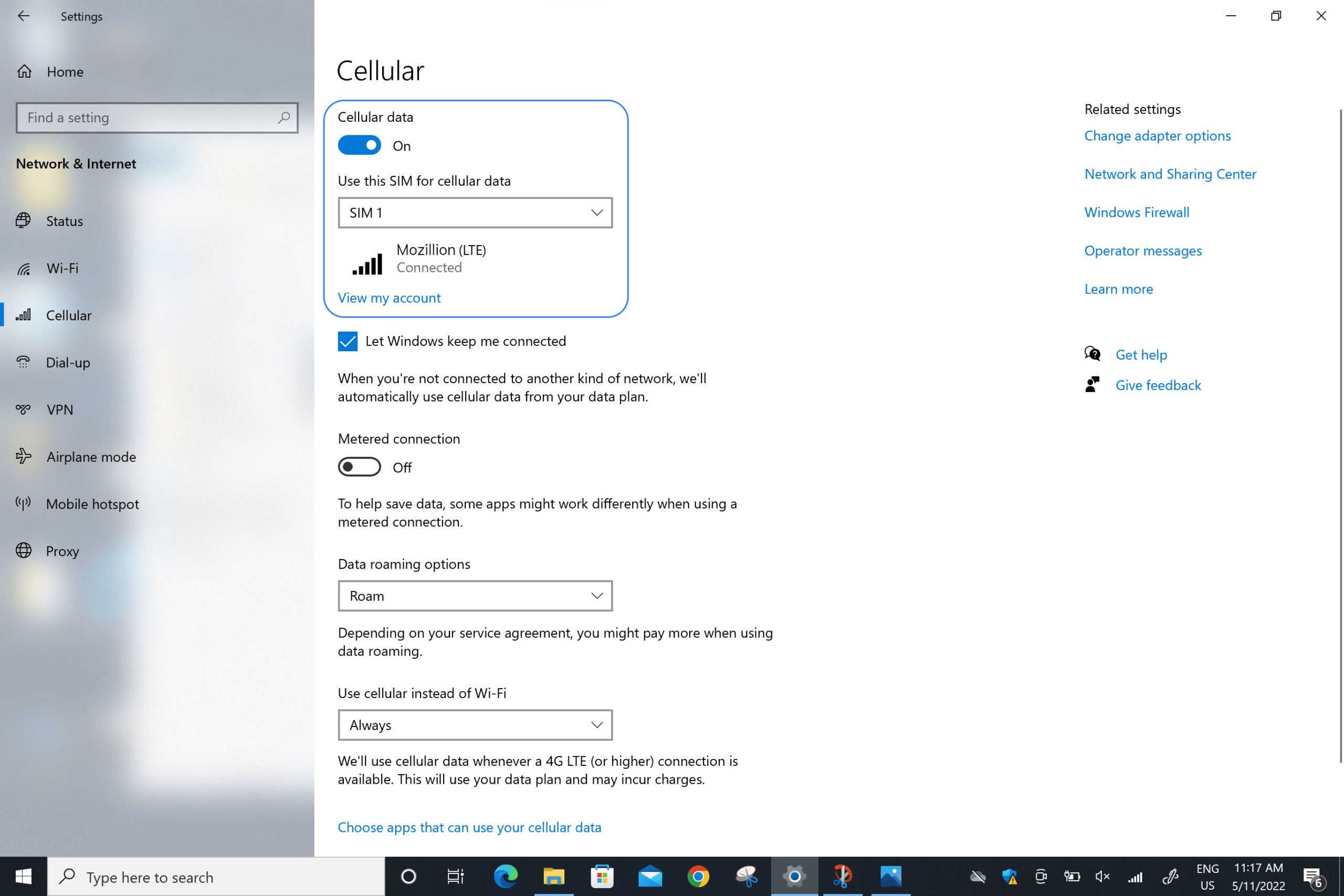
सुनिश्चित करें कि डेटा रोमिंग विकल्प फ़ील्ड में रोमिंग विकल्प सेट है:
यहां जाएं: स्टार्ट > सेटिंग्स > नेटवर्क और इंटरनेट > सेलुलर डेटा रोमिंग विकल्प फ़ील्ड में रोम चुनें ।
यदि आपने पिछले चरणों का सावधानीपूर्वक पालन किया है, तो अब आपका मोज़िलियन ट्रैवल ईसिम प्रोफ़ाइल सेलुलर डेटा कनेक्शन के लिए उपयोग किया जाएगा (न कि आपके पास मौजूद भौतिक सिम कार्ड या किसी अन्य ईसिम प्रोफ़ाइल के लिए) । इसका मतलब है कि आपको अतिरिक्त रोमिंग शुल्क नहीं देना होगा क्योंकि मोज़िलियन ट्रैवल ईसिम की दरें ही सेलुलर कनेक्टिविटी का उपयोग करते समय लागू होंगी। किसी भी स्थिति में, विदेश में अतिरिक्त रोमिंग शुल्क से बचने के लिए हमेशा सुनिश्चित करें कि आपका मोज़िलियन ट्रैवल ईसिम प्रोफ़ाइल सेलुलर डेटा के लिए चुना गया हो।
चरण 4.1
APN कॉन्फ़िगरेशन की जाँच करें
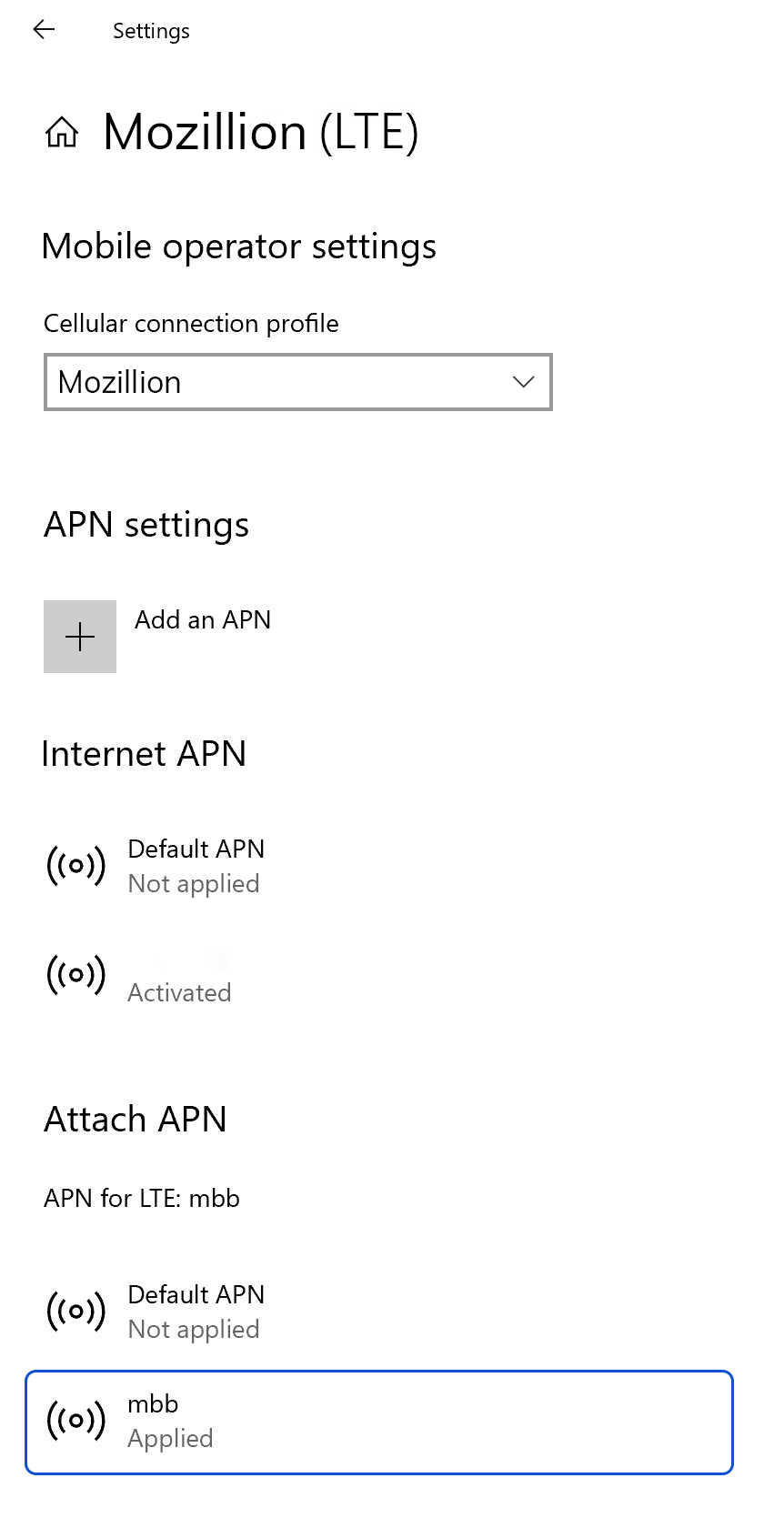
अब सुनिश्चित करें कि आपके डिवाइस पर APN (एक्सेस प्वाइंट नेम) ।
यहां जाएं: सेटिंग्स > नेटवर्क और इंटरनेट > मोबाइल , फिर मोबाइल ऑपरेटर सेटिंग्स ।
यदि APN mbb इंटरनेट APN या अटैच APN सूचियों में दिखाई देता है, तो सीधे चरण 5 पर जाएं ।
यदि मोजिलियन ट्रैवल ईसिम एपीएन दिखाई नहीं देता है, तो अगले चरण ।
चरण 4.2
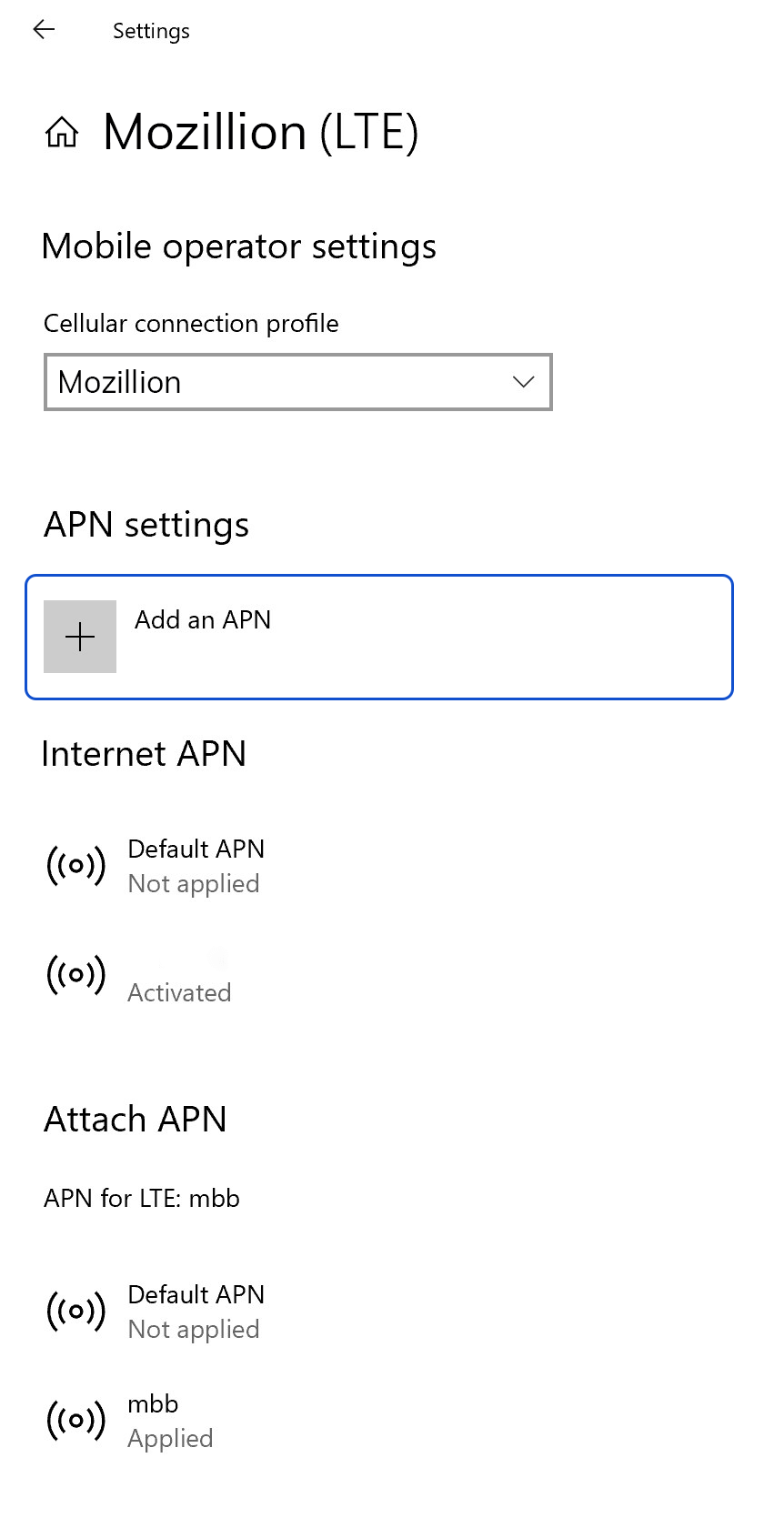
यदि मोज़िलियन ट्रैवल ईसिम एपीएन दिखाई नहीं देता है, तो " एपीएन जोड़ें " और निम्न जानकारी भरें:
– प्रोफ़ाइल का नाम: Mozillion
– APN: mbb
“ इस प्रोफ़ाइल को लागू करें ” बॉक्स को चेक करें सेव पर क्लिक करें ।
चरण 4.3
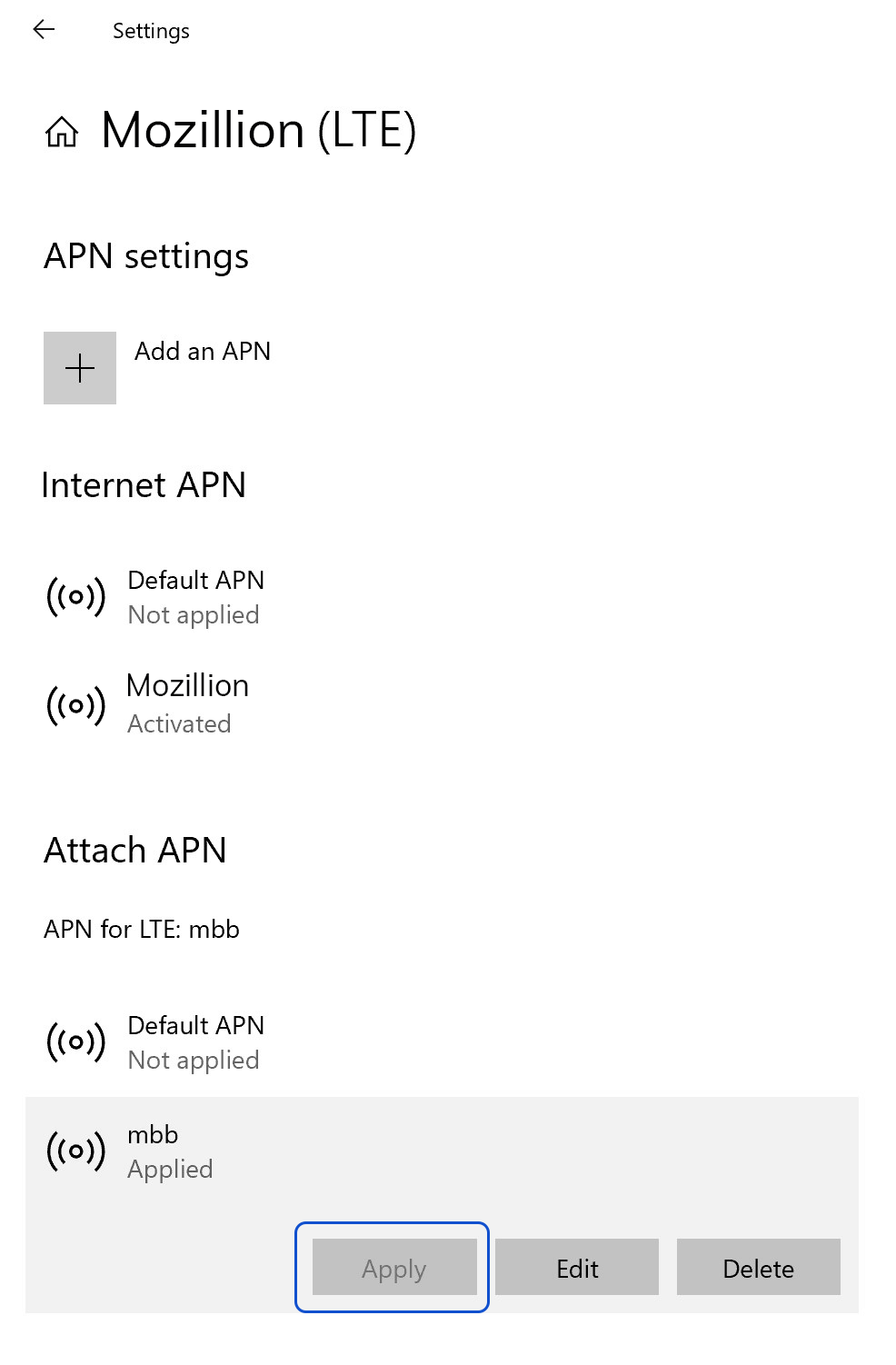
अब सुनिश्चित करें कि मोजिलियन ट्रैवल ईसिम एपीएन " लागू " ।
यदि नहीं, तो अधिक विकल्प देखने के लिए उस पर क्लिक करें और अप्लाई बटन पर क्लिक करें।
चरण 5.1
नेटवर्क डिस्प्ले की जाँच करें
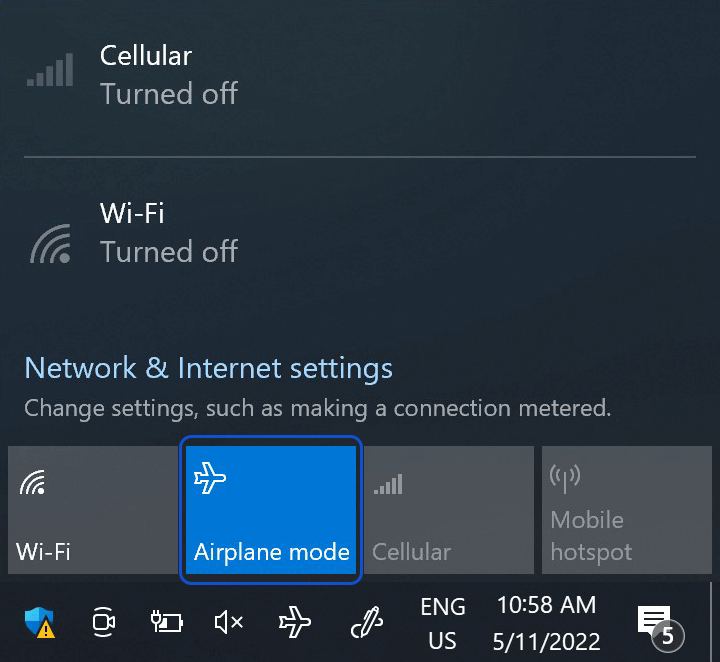
इस चरण में, 5 सेकंड के लिए " फ्लाइट मोड " चालू बंद । ऐसा करने से आपके डिवाइस का नेटवर्क कनेक्शन रीफ़्रेश हो जाएगा।
चरण 5.2
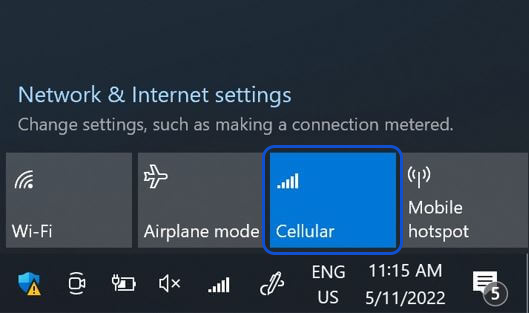
नेटवर्क से कनेक्ट होने के बाद, आपको नीचे की पंक्ति में एक नेटवर्क आइकन दिखाई देगा।.
चरण 6
अंतिम जांच
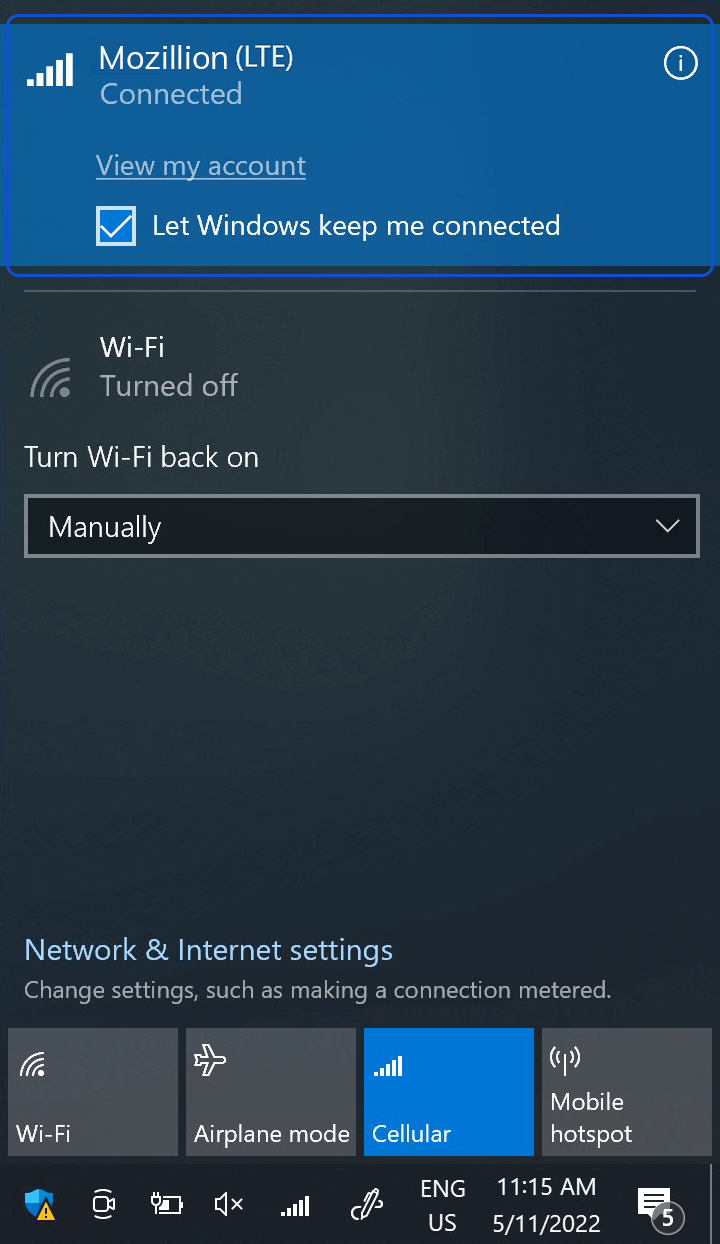
इस चरण में, नेटवर्क फ़्लायआउट खोलकर और " मेरा खाता देखें " ।
या ब्राउज़र खोलें और mozillion.com/travel-sim
ध्यान दें: यदि अभी भी नेटवर्क सिग्नल दिखाई नहीं दे रहा है, तो कृपया आगे की सहायता के लिए हमारे ग्राहक सहायता से और अपने eSIM प्रोफ़ाइल का ICCID