


iPad (OS) पर Mozillion Travel eSIM सेट अप करने के लिए आपकी समस्या निवारण मार्गदर्शिका
स्टेप 1
eSIM प्रोफ़ाइल इंस्टॉलेशन की जाँच करें
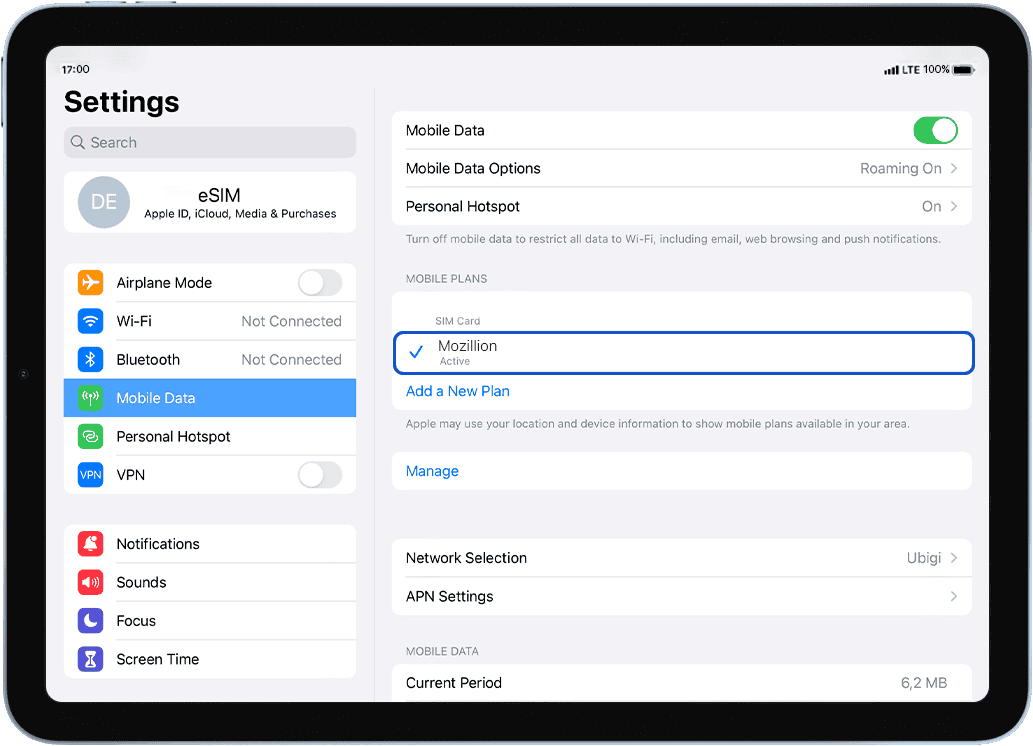
यहां जाएं: सेटिंग्स > मोबाइल डेटा > मोबाइल प्लान : मोजिलियन के रूप में दिखाई देगा ।
यदि आपका eSIM प्रोफाइल पहले से ही इंस्टॉल है, तो चरण 2 पर जाएं।
यदि अभी तक कोई eSIM इंस्टॉल नहीं है, तो ' शुरू करें' और अपने डिवाइस के लिए दिए गए निर्देशों का पालन करें।
यदि आपने अपना eSIM प्रोफाइल डिलीट कर दिया है, तो कृपया इस लिंक पर दिए गए निर्देशों का पालन करें।
चरण दो
eSIM प्रोफ़ाइल सक्रियण की जाँच करें
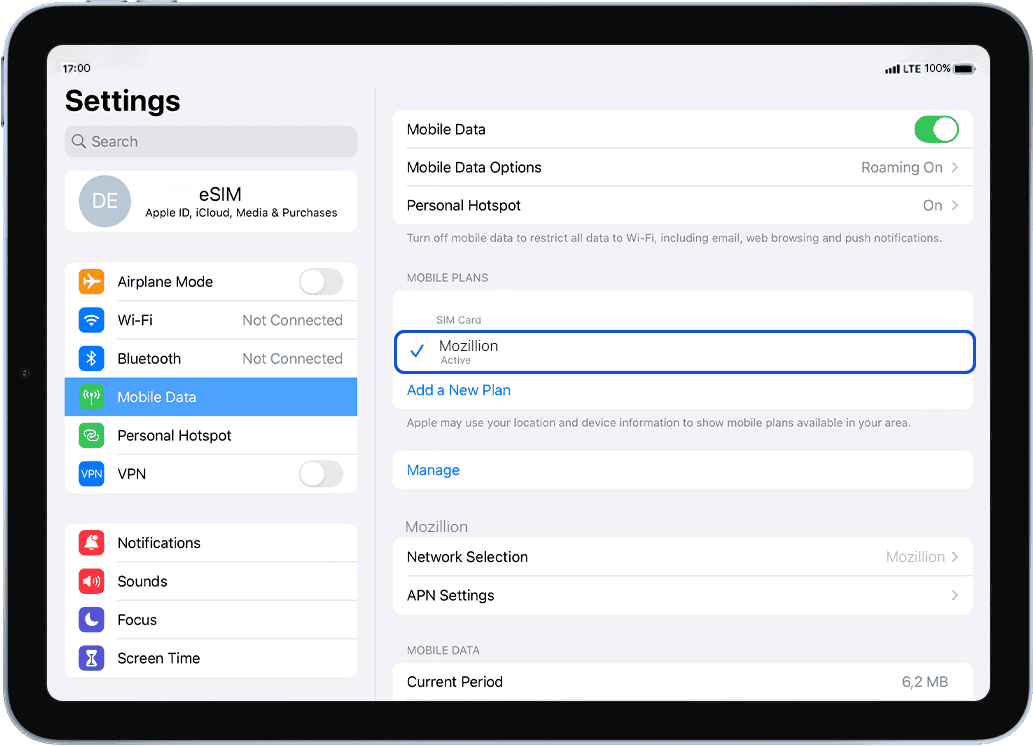
जांचें कि आपका eSIM प्रोफाइल आपके iPad पर इंस्टॉल है या नहीं।
यहां जाएं: सेटिंग्स > मोबाइल डेटा > डेटा प्लान के अंतर्गत, सुनिश्चित करें कि आपका मोजिलियन ट्रैवल ईसिम प्रोफाइल चयनित है ।
।
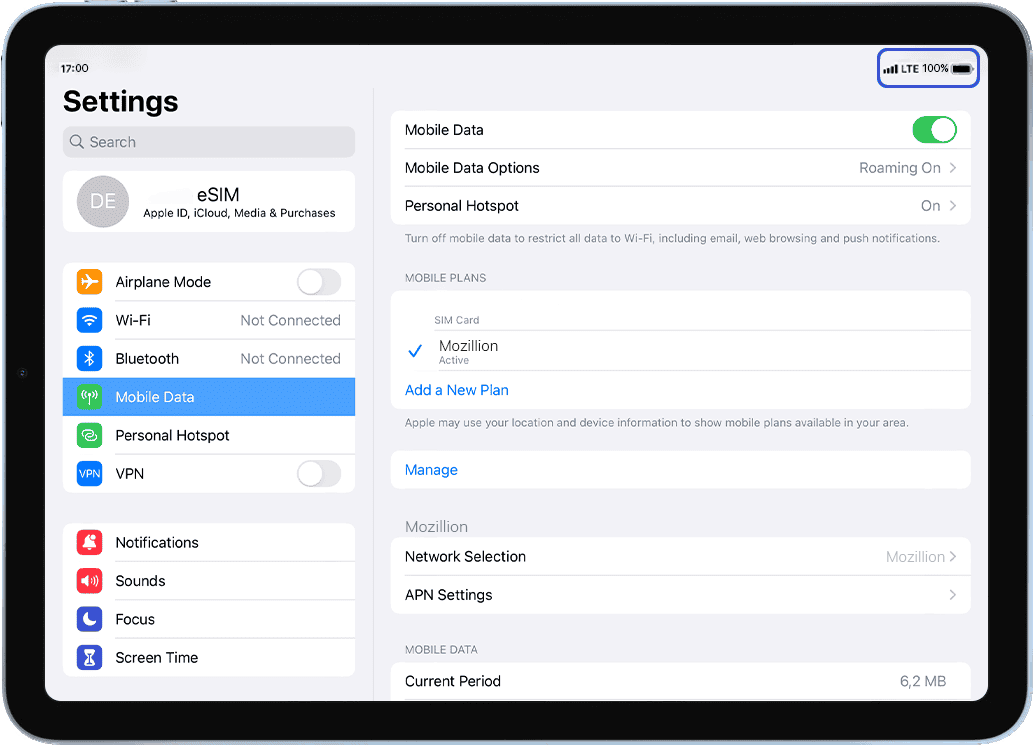
जैसे ही आपकी प्रोफाइल सक्रिय हो जाएगी, नेटवर्क सिग्नल आपकी स्क्रीन के शीर्ष पर दिखाई देगा।.
चरण 3
eSIM प्रोफ़ाइल पर डेटा लागू करें
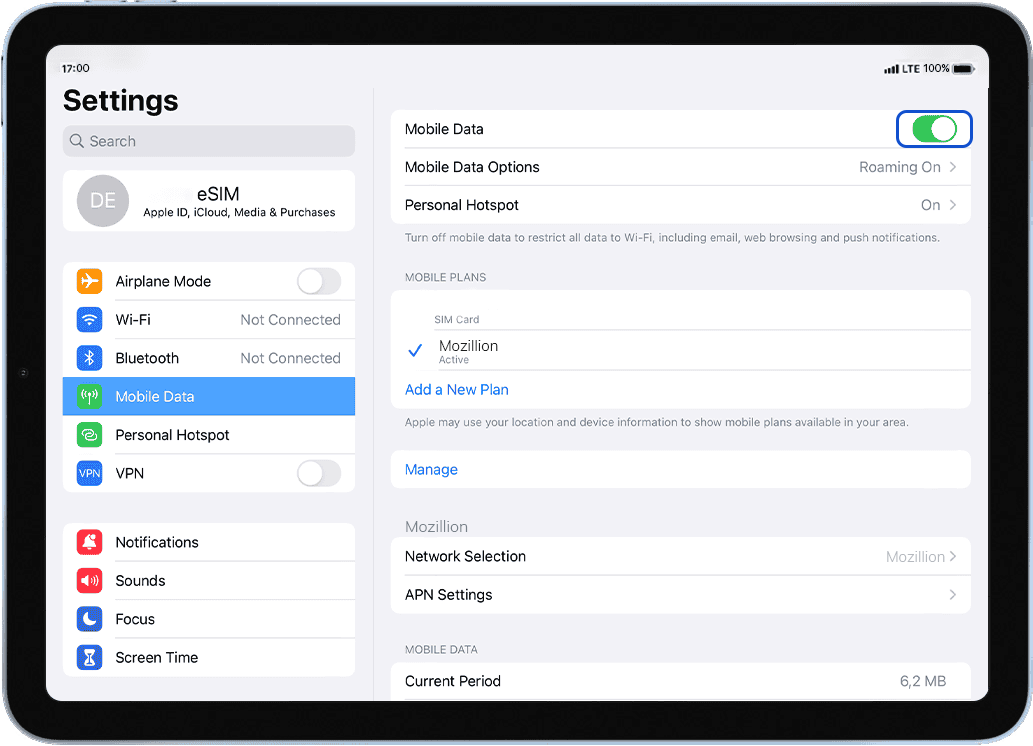
सुनिश्चित करें कि मोबाइल डेटा सक्रिय है:
यहां जाएं: सेटिंग्स > मोबाइल डेटा > मोबाइल डेटा सबसे ऊपर, सुनिश्चित करें कि बटन चालू है (हरे रंग में)।
चरण 4
एपीएन कॉन्फ़िगरेशन की जाँच करें
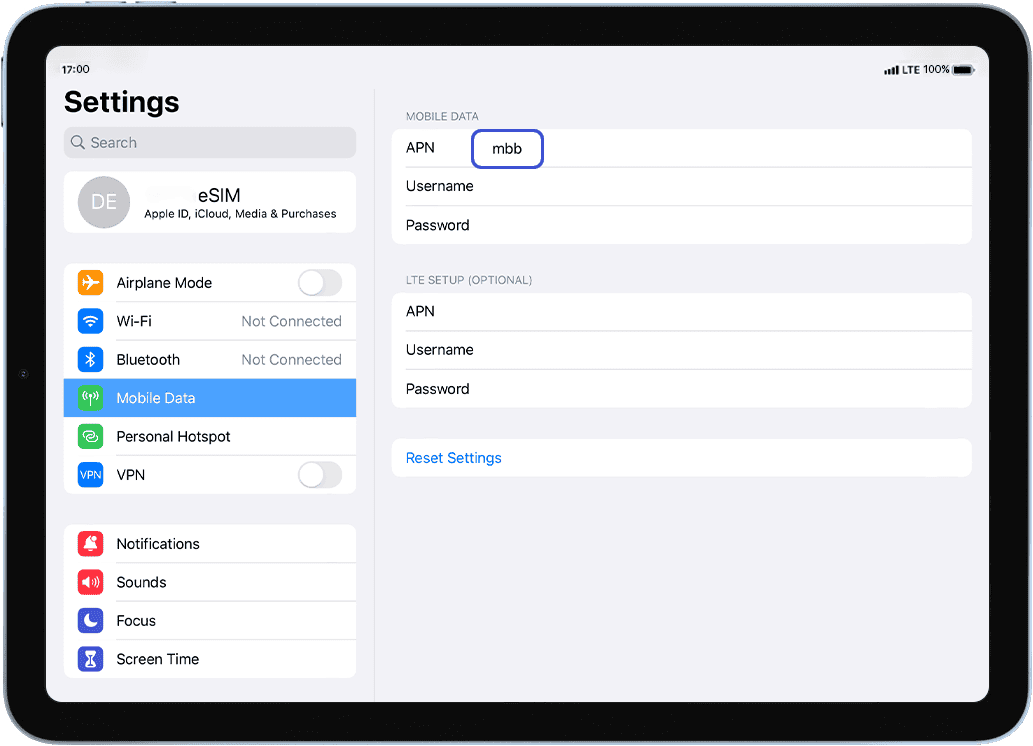
उसी स्क्रीन में, APN (एक्सेस प्वाइंट नेम) को कॉन्फ़िगर करने के लिए APN सेटिंग्स का :
APN फ़ील्ड में, सुनिश्चित करें कि mbb निर्दिष्ट है। यदि नहीं, तो इसे फ़ील्ड में टाइप करें।.
चरण 5.1
नेटवर्क डिस्प्ले की जाँच करें
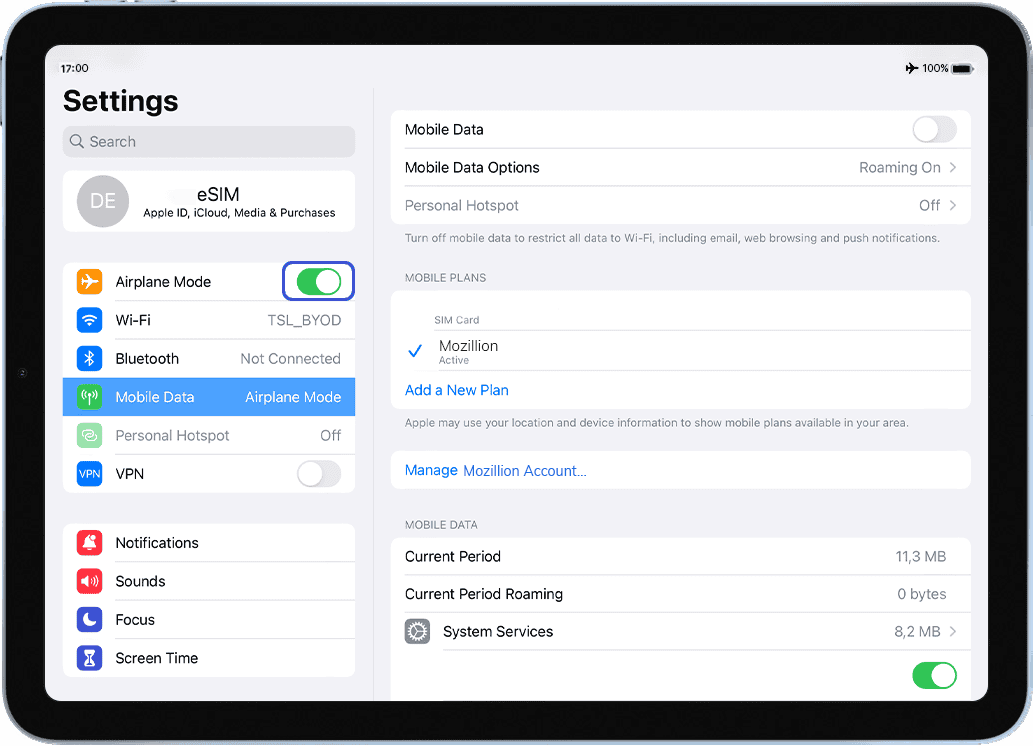
5 सेकंड के लिए " फ्लाइट मोड " चालू करें बंद । ऐसा करने से आपके डिवाइस का नेटवर्क कनेक्शन रीफ़्रेश हो जाएगा।
चरण 5.2
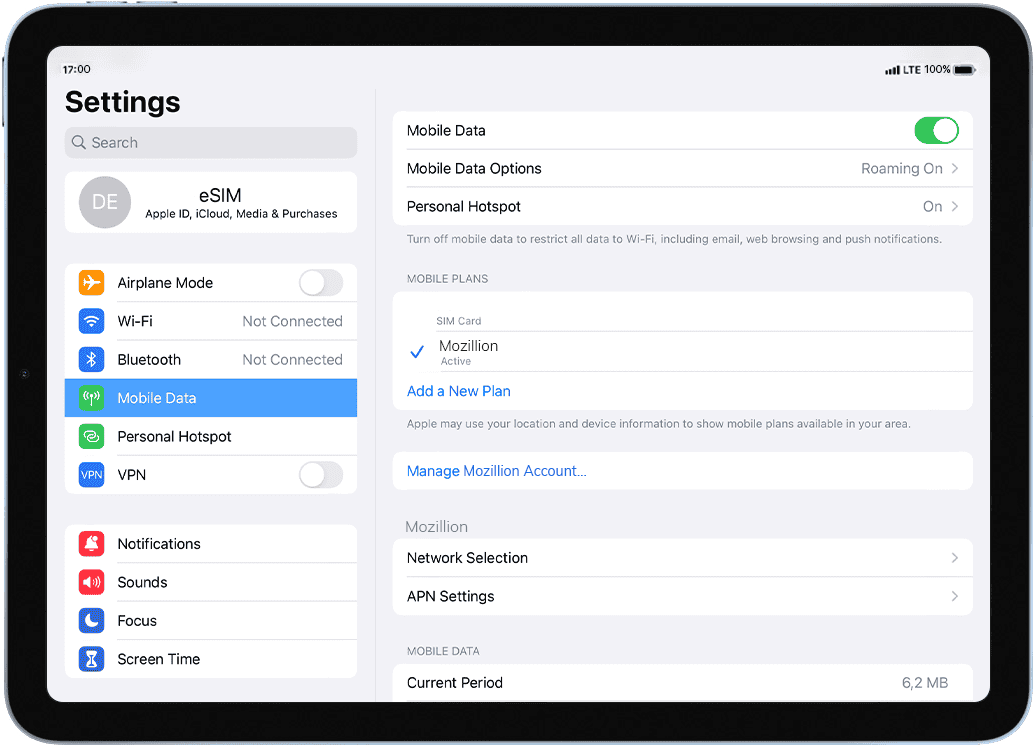
एक बार " फ्लाइट मोड " बंद हो जाने पर, आपको नेटवर्क सबसे ऊपर दिखाई देगा।
यदि कुछ मिनटों के बाद भी कोई नेटवर्क दिखाई नहीं देता है, तो इसी मेनू में नेटवर्क चयन स्वचालित मोड को निष्क्रिय करें > कुछ सेकंड के बाद प्रदर्शित होने वाली सूची में से एक नेटवर्क का
ध्यान दें: यदि मैन्युअल चयन के बाद भी आपको नेटवर्क सिग्नल नहीं दिख रहे हैं, तो कृपया आगे की सहायता के लिए हमारे ग्राहक सहायता से और अपने ट्रैवल ईसिम प्रोफाइल का आईसीसीआईडी