


टॉमी द्वारा, मोज़िलियन टीम
सैमसंग गैलेक्सी S23 खरीदा है और आप सोच रहे हैं, मैं इसे अपना कैसे बनाऊं? मैं अपने नए फोन से अधिकतम लाभ कैसे उठाऊं? यहां कुछ चीजें हैं जो आपको पहले करनी चाहिए…
लॉक स्क्रीन
चलिए लॉक स्क्रीन से शुरुआत करते हैं, जिसे आप अपनी पसंद के अनुसार सेट कर सकते हैं। स्क्रीन को देर तक दबाकर रखने पर यह ऊपर की ओर खुल जाएगी, जिससे आपको पता चल जाएगा कि इसे कस्टमाइज़ किया जा सकता है।.
यहां आप वॉलपेपर बदल सकते हैं, लेआउट बदल सकते हैं, घड़ी को एनालॉग में बदल सकते हैं, रंग बदल सकते हैं और इसे पूरी तरह से अपनी पसंद के अनुसार बना सकते हैं। आप फॉन्ट भी बदल सकते हैं।.
एक उपयोगी सुझाव यह है कि आप यहां अपनी संपर्क जानकारी भी जोड़ दें। इससे अगर कभी आपका स्मार्टफोन खो जाए, तो लोग आपको कॉल कर सकेंगे और आप आकर उसे ले जा सकेंगे।.
इनमें से कुछ बदलावों के लिए आपको पहले अपना फ़ोन अनलॉक करना होगा, तभी आप उनका इस्तेमाल कर पाएंगे – जैसे कि Chrome ऐप। आप इसे खोल तो पाएंगे, लेकिन इसके लिए आपको पहले अपना फ़ोन अनलॉक करना होगा। जब आप काम पूरा कर लें, तो बस 'Done' पर क्लिक करें और सेटिंग्स सेव होने का इंतज़ार करें। बस हो गया। अब आपके पास अपनी मनचाही लॉक स्क्रीन तैयार है।.
होम स्क्रीन
स्वाइप करके अनलॉक करने पर आप अपनी होम स्क्रीन को कस्टमाइज़ कर सकते हैं। पिंच करके ज़ूम करने पर आप विजेट, थीम और वॉलपेपर के आकार जैसी सुविधाओं को बदल सकते हैं।.
इसकी एक और खास बात यह है कि आप विजेट्स को एक के ऊपर एक रख सकते हैं। बस विजेट्स का एक स्टैक बनाएं, जैसे न्यूयॉर्क टाइम्स, क्रोम... और आप उनकी साइज को जरूरत के हिसाब से बदल और एडजस्ट कर सकते हैं। स्टैक बनाने के बाद आप उसे एडिट भी कर सकते हैं या पूरी तरह से हटा भी सकते हैं; यह ऐप्स का एक पूरी तरह से पोर्टेबल खजाना है।.
यहां स्क्रीन पर आप ग्रिड का आकार भी बदल सकते हैं। 'सेटिंग्स' में जाकर आपको ग्रिड के कई विकल्प मिलेंगे। 'होम स्क्रीन ग्रिड' का आकार अभी 4×5 पर सेट है, लेकिन आप इसे 5×6 पर सेट कर सकते हैं, जिससे आप स्क्रीन पर अधिक ऐप्स रख सकेंगे। 'स्क्रीन सेटिंग्स' में जाकर आप 'ऐप्स ग्रिड का आकार' भी बदल सकते हैं, यानी इसे भी 5×6 पर सेट कर सकते हैं, जिससे आप उस स्क्रीन पर अधिक ऐप्स रख सकेंगे। इसी जगह पर आप 'फोल्डर ग्रिड' का आकार भी बदल सकते हैं, जिससे आप अपने फोल्डर ग्रिड में अधिक ऐप्स स्टोर या सेव कर सकेंगे।.

3 बिंदु
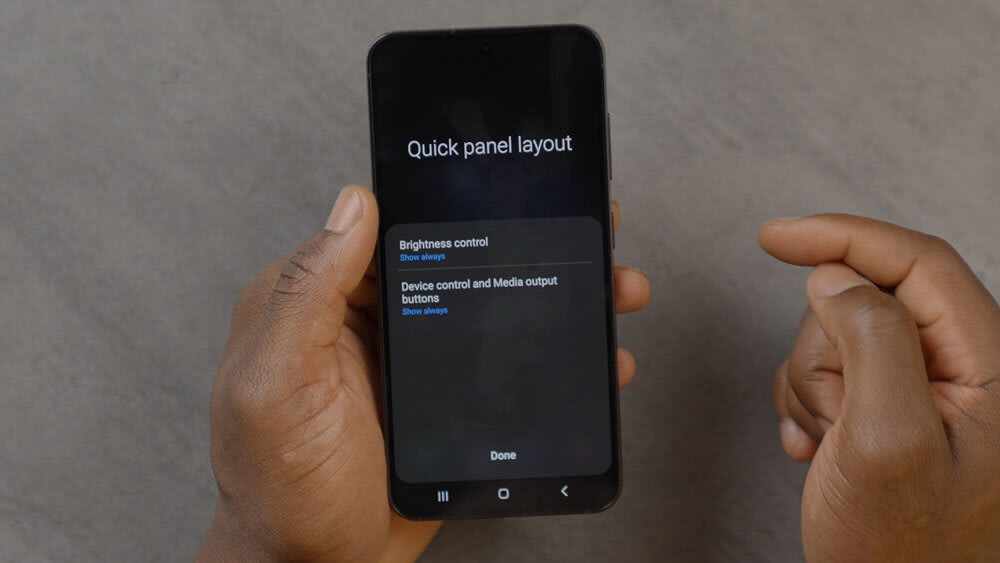
स्क्रीन के बीच में 'क्विक ऐप' टॉगल को नीचे खींचने का एक तेज़ तरीका भी है, जिससे आपको जल्दी एक्सेस मिल सके। उदाहरण के लिए, स्क्रीन ब्राइटनेस के लिए, आप 3 डॉट्स पर टैप करके 'क्विक पैनल लेआउट' पर जा सकते हैं और 'स्क्रीन ब्राइटनेस' को वहां ले जा सकते हैं जहां से यह आसानी से एक्सेस किया जा सके।.
बस 'हमेशा दिखाएँ' बटन दबाएँ और 'हो गया' पर क्लिक करें, इससे यह हमेशा दिखाई देगा और इसे बदलने के लिए आपको नीचे खींचने की ज़रूरत नहीं पड़ेगी। आप तीन बिंदुओं का उपयोग करके 'बटन संपादित करें' विकल्प का भी उपयोग कर सकते हैं ताकि आपके पसंदीदा टूल हमेशा उपलब्ध रहें।.
बिजली का बटन
पावर बटन को भी बदला जा सकता है। बस 'सेटिंग्स' में जाएं, सर्च बॉक्स में 'साइड की सेटिंग्स' ढूंढें और साइड की बटन का फंक्शन बदल दें। इसका सामान्य उपयोग बिक्सबी को जगाने के लिए होता है, लेकिन आप इसे बंद करने, रीस्टार्ट करने या अपनी सुविधा के अनुसार किसी भी फंक्शन में बदल सकते हैं। बाद में, आप चाहें तो इसे वापस पहले जैसा कर सकते हैं।.
तरीके और दिनचर्या
'सेटिंग्स' में भी कुछ दिलचस्प विकल्प मौजूद हैं, जिनमें 'मोड्स और रूटीन' शामिल हैं। 'मोड्स और रूटीन' में जाकर आप अपनी दैनिक दिनचर्या के अनुसार अलग-अलग मोड और रूटीन सेट कर सकते हैं। उदाहरण के लिए, 'स्लीप मोड' है जो कुछ नोटिफिकेशन बंद कर देता है, ताकि सोते समय आपको कोई परेशानी न हो।.
डॉल्बी एटमॉस
इसके बाद, हमारे पास 'ध्वनि सेटिंग्स' हैं, जिसका अर्थ है कि हम संगीत सुनते समय, गेम खेलते समय आदि ध्वनि की गुणवत्ता और ध्वनि सेटिंग्स में सुधार कर सकते हैं।.
बस 'साउंड' और 'सेटिंग्स' पर जाएं, फिर 'साउंड एंड वाइब्रेशन' पर जाएं। बिल्कुल नीचे स्क्रॉल करके 'साउंड क्वालिटी एंड इफेक्ट्स' पर जाएं और वहां 'डॉल्बी एटमॉस' और 'डॉल्बी एटमॉस फॉर गेमिंग' को चालू करें। इस तरह आपको गेम खेलने और संगीत सुनने आदि के लिए बेहतर साउंड क्वालिटी मिलेगी।
यदि आप ऑडियो अनुभव को पूरी तरह से अनुकूलित करना चाहते हैं और आपको इसकी जानकारी है, तो आप यहां इक्वलाइज़र को भी समायोजित कर सकते हैं।.

चमक
वापस 'सेटिंग्स' पर जाएं; 'डिस्प्ले सेटिंग्स' में जाकर आप यहां भी कुछ बदलाव कर सकते हैं। यहां 'लाइट मोड', 'डार्क मोड' और 'एडैप्टिव ब्राइटनेस' के विकल्प हैं, जो आपके आसपास के वातावरण के अनुसार ब्राइटनेस को एडजस्ट करते हैं। इससे बैटरी लाइफ बेहतर होती है।.
इसमें 'अतिरिक्त चमक' की सुविधा भी है, जो उस स्थिति में बहुत उपयोगी होती है जब बाहर बहुत तेज धूप हो।.
गति की सुगमता
इसके बाद 'मोशन स्मूथनेस' का विकल्प आता है, जिसे आप 'एडैप्टिव' मोड में सेट कर सकते हैं, जिससे आपको 120 हर्ट्ज़ का रिफ्रेश रेट मिलता है। या फिर आप इसे 'स्टैंडर्ड' मोड में सेट कर सकते हैं, जिससे आपको 60 हर्ट्ज़ का रिफ्रेश रेट मिलता है।.
यदि आपने इसे 'एडैप्टिव' पर सेट किया है, तो इसका मतलब है कि गेम खेलते समय, यह स्वचालित रूप से अधिकतम फ्रेम दर पर स्विच हो जाएगा जो सर्वोत्तम गेमिंग अनुभव के लिए प्राप्त किया जा सकता है।.
किनारे के पैनल
नीचे स्क्रॉल करने पर आपको 'एज पैनल्स' नाम का एक विकल्प दिखाई देगा। इसे चालू करने पर दाईं ओर एक छोटा सा टैब दिखाई देगा।.
आप इसकी स्थिति बदल सकते हैं, ताकि आप इसे अपने दाएं या बाएं हाथ के होने के आधार पर दाईं या बाईं ओर ले जा सकें।.
'एज पैनल' आपको त्वरित पहुंच के लिए वहां मौजूद ऐप्स को बदलने की सुविधा देते हैं। आप वहां अपने हाल ही में उपयोग किए गए एप्लिकेशन भी रख सकते हैं या उन्हें इधर-उधर स्थानांतरित कर सकते हैं।.
अगर आप उपलब्ध सभी ऐप्स को देखें या छोटे पेंसिल आइकन का उपयोग करके 'सेटिंग्स' पर वापस जाएं, तो यहां आप अपनी पसंद के ऐप्स को ड्रैग और ड्रॉप कर सकते हैं। उदाहरण के लिए, अगर आप Google Meet का ज़्यादा इस्तेमाल नहीं करते हैं, तो आप इसकी जगह Instagram जैसा कोई दूसरा ऐप इस्तेमाल कर सकते हैं। इसलिए, अगर आपके पास पर्याप्त जगह नहीं है, तो आप इस जगह का इस्तेमाल उन ऐप्स को जोड़ने के लिए कर सकते हैं जिन्हें आप अक्सर इस्तेमाल करते हैं।.

साथ-साथ अनुप्रयोग
एक और शानदार सुविधा जो आप कर सकते हैं, वह है एप्लिकेशन को साथ-साथ चलाना। उदाहरण के लिए, यदि आप बैकग्राउंड में चल रहे ऐप्स, जैसे YouTube, को देख रहे हैं, तो आप ऐप पर टैप करके 'स्प्लिट स्क्रीन में खोलें' विकल्प चुन सकते हैं, जिससे YouTube सबसे ऊपर दिखाई देगा।.
फिर आप नीचे 'इंटरनेट ब्राउज़र' खोल सकते हैं और ऊपर YouTube चलते रहने के दौरान इंटरनेट ब्राउज़ कर सकते हैं!
आप इन्हें इधर-उधर कर सकते हैं, इनका आकार बदल सकते हैं, इत्यादि। बीच में मौजूद छोटे बटन को टैप करके आप इनकी स्थिति भी बदल सकते हैं। आप इस कॉम्बिनेशन को 'पसंदीदा' के रूप में सेव कर सकते हैं, यानी एक बटन दबाकर इसे खोल सकते हैं। इस कॉम्बिनेशन को होम स्क्रीन या ऐप के एज पैनल में जोड़ा जा सकता है।.
यदि आप इसे एज पैनल में जोड़ते हैं, तो इसका मतलब है कि जब भी आप साइड से स्वाइप करेंगे, तो आप उस त्वरित फ़ंक्शन पर टैप कर सकते हैं और हर बार उन एप्लिकेशन को साथ-साथ खोल सकते हैं।.
अनुकूली बैटरी
एक और उपयोगी टिप है जो लंबे समय में आपकी बैटरी को बचा सकती है।.
'सेटिंग्स' पर जाएं और 'खोजें' (जो फोन पर अपनी इच्छित चीज़ ढूंढने का सबसे आसान तरीका है) पर क्लिक करें, 'बैटरी' खोजें और 'अधिक बैटरी सेटिंग्स' ढूंढें।.
यहां 'एडैप्टिव बैटरी' की सुविधा है जो आपको अपनी बैटरी को सुरक्षित रखने में मदद करती है।.
आप चार्जिंग की अधिकतम सीमा 85% तक सीमित कर सकते हैं। ठीक वैसे ही जैसे इलेक्ट्रिक वाहन में चार्जिंग को 100% तक पहुंचने से रोका जा सकता है, वैसे ही इस बटन को ऑन करने से बैटरी की लाइफ बढ़ जाती है और बैटरी की सेहत भी बेहतर हो जाती है।.

कैमरा
एक आखिरी बात जो बताना जरूरी है, वह कैमरे से संबंधित है। अगर आप फोटोग्राफी के शौकीन हैं और RAW फॉर्मेट में शूट करना पसंद करते हैं, तो आप 'कैमरा' में जाकर 'RAW मोड' चालू कर सकते हैं।.
आप इसे 'सेटिंग्स' में जाकर कर सकते हैं – 'एडवांस्ड पिक्चर सेटिंग्स' ढूंढें, फिर 'प्रो मोड' पर जाएं और सुनिश्चित करें कि आपने RAW फॉर्मेट को चालू कर दिया है। अन्यथा, आप शानदार तस्वीरें खींच सकते हैं जो RAW में सेव नहीं हुई हैं, जिसका मतलब है कि जब आप बाद में उन्हें एडिट करने की कोशिश करेंगे, तो आपके पास एडिट करने के लिए पर्याप्त जानकारी नहीं होगी।.
आप RAW और JPEG फॉर्मेट को एक साथ चालू या सिर्फ RAW फॉर्मेट को चुन सकते हैं। यह आपके फोन की मेमोरी पर निर्भर करता है, लेकिन अगर आपके फोन में ज्यादा मेमोरी है, तो आप बेहतर डिटेल वाली तस्वीरें ले सकते हैं।.
इसमें 'एक्सपर्ट रॉ' और 'प्रो मोड' जैसे विकल्प भी हैं, जिन्हें आप आसानी से इस्तेमाल करने के लिए सबसे नीचे रख सकते हैं। उदाहरण के लिए, अगर आप खाने की बहुत सारी तस्वीरें खींचते हैं, तो आप 'फूड' को भी नीचे खींच सकते हैं ताकि 'फूड मोड' आपकी उंगलियों पर हमेशा उपलब्ध रहे।.
लपेटें
तो ये वो सब कुछ है जो आपको अपना नया सैमसंग गैलेक्सी S23 मिलने पर करना होगा। ये टिप्स और ट्रिक्स S23 प्लस और S23 अल्ट्रा भी लागू होते हैं।
और अगर आप अपना फोन अपग्रेड करने की सोच रहे हैं, या अपना अगला स्मार्टफोन ढूंढ रहे हैं, तो मोजिलियन के कुछ शानदार ऑफर्स के लिए नीचे दिए गए लिंक देखें।.