


टॉमी द्वारा, मोज़िलियन टीम
चाहे आप नया Pixel 7 Pro या आपके पास पहले से ही यह फोन हो, हमने आपके लिए कुछ बेहतरीन टिप्स और ट्रिक्स इकट्ठा किए हैं जो उम्मीद है आपके लिए उपयोगी साबित होंगे।
हमने इन सभी टिप्स को दर्शाने वाला एक वीडियो भी शामिल किया है।
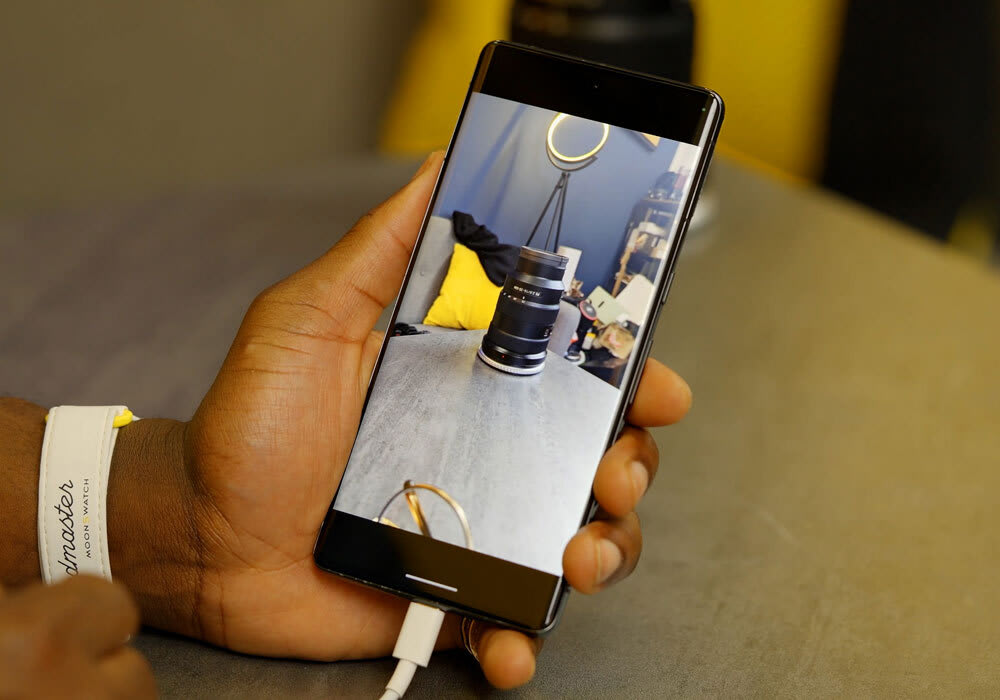
Pixel 7 Pro डिस्प्ले को कैसे पर्सनलाइज़ करें
चलिए सबसे पहले इस डिवाइस को अपना बनाने से शुरुआत करते हैं।.
सबसे पहले, आपको 'सेटिंग्स' मेनू से परिचित होना होगा। ऐसा करने के लिए:
- स्क्रीन के ऊपरी भाग में स्थित 'त्वरित सेटिंग्स' ड्रॉअर को नीचे खींचें।
- नीचे कोने में स्थित 'सेटिंग्स' में जाएं, जहां आपको कई विकल्प दिखाई देंगे।
- 'डिस्प्ले सेटिंग्स' में आप ब्राइटनेस लेवल को एडजस्ट कर सकते हैं, आप 'एडैप्टिव ब्राइटनेस' को चालू कर सकते हैं।
- 'डार्क थीम' को चालू या बंद करके देखें, इससे आपके स्क्रीन अनुभव में सुधार हो सकता है या कुछ लोगों को यह पसंद आता है क्योंकि यह आंखों के लिए आरामदायक होता है।
Pixel 7 Pro की स्क्रीन का रिज़ॉल्यूशन कैसे बदलें
इसके बाद, हम स्क्रीन रेज़ोल्यूशन बदलना चाहते हैं क्योंकि डिफ़ॉल्ट रूप से, Google बिजली की खपत कम करने के लिए आपको पूर्ण स्क्रीन रेज़ोल्यूशन नहीं देता है। इसका मतलब यह नहीं है कि इसे बढ़ाने पर बैटरी बहुत तेज़ी से खत्म होगी। इसका मतलब सिर्फ यह है कि आप डिस्प्ले के प्रदर्शन को अधिकतम कर पाएंगे और इसे बेहतरीन तरीके से देख पाएंगे।.
- 'डिस्प्ले सेटिंग्स' पर नीचे स्क्रॉल करें
- 'स्क्रीन रेज़ोल्यूशन' में जाएं और इसे पूरी तरह से 1440p क्वाड एचडी प्लस डिस्प्ले पर सेट कर दें। इससे फोटो खींचते समय, वीडियो देखते समय और गेम खेलते समय चीज़ें ज़्यादा साफ़ दिखाई देंगी।.
- डिस्प्ले सेटिंग्स पर वापस जाने के लिए स्वाइप करें
- 'स्मूथ डिस्प्ले' विकल्प देखें, जो डिस्प्ले को 60 हर्ट्ज़ से लेकर 120 हर्ट्ज़ तक की रिफ्रेश रेट तक जाने की सुविधा देता है। गेम खेलते समय और वेब पेज स्क्रॉल करते समय इससे काफी फर्क पड़ता है।.
Pixel 7 Pro ऐप ग्रिड का आकार कैसे बदलें
अगला चरण है 'ऐप ग्रिड का आकार' बदलना। होम स्क्रीन पर आपको कुछ आइकन बहुत बड़े दिखाई दे सकते हैं। आकार कम करने से स्क्रीन पर अधिक ऐप्स प्रदर्शित हो सकेंगे और आवश्यक ऐप ढूंढने में लगने वाला समय भी बचेगा।.
- 'सेटिंग्स' विकल्प में जाएं और फिर वापस 'डिस्प्ले' पर जाएं।.
- नीचे स्क्रॉल करके 'डिस्प्ले साइज़ और टेक्स्ट' पर जाएं और इसके नीचे हम टेक्स्ट का साइज़ बदल सकते हैं।
- बाहर निकलें और 'वॉलपेपर और स्टाइल' पर टैप करें, जहाँ आपको कई विकल्प मिलेंगे।
- यहां आप वॉलपेपर और थीम, कलर थीम और ऐप ग्रिड जैसी चीजें बदल सकते हैं।
- 'ऐप ग्रिड' पर जाएं और आप इसे अपनी इच्छानुसार छोटा कर सकते हैं, उदाहरण के लिए 5×5।
- यदि आप सेटिंग्स लागू करने के लिए 'लागू करें' पर टैप करते हैं, तो आप होम स्क्रीन पर अधिक आइटम फिट कर सकते हैं और आइकनों का आकार छोटा कर सकते हैं।
- यह आपके हाल ही में उपयोग किए गए ऐप्स को भी अनलॉक कर देता है, इसलिए अब जब आप स्क्रीन के निचले दाएं कोने को देखेंगे तो आप नवीनतम ऐप्स या आपके द्वारा खोला गया अंतिम ऐप देख पाएंगे।.
एक और शानदार बदलाव 'क्विक सेटिंग्स' ड्रॉ है।.
- जब आप इसे पहली बार स्क्रीन के ऊपर से नीचे की ओर खींचते हैं, तो यह आपको आपके द्वारा सेट की गई चार महत्वपूर्ण सेटिंग्स दिखाता है। इसे थोड़ा और नीचे खींचने पर आपको चार और सेटिंग्स दिखाई देती हैं।
- आप वास्तव में इन्हें पुनर्व्यवस्थित कर सकते हैं और प्रदर्शित होने वाली सामग्री को बदल सकते हैं।
- उदाहरण के लिए, यदि आप 'डू नॉट डिस्टर्ब' जैसी सुविधाओं का उपयोग नहीं करते हैं, तो आप इसे हटा सकते हैं या इसे किसी अन्य अधिक उपयोगी विकल्प में बदल सकते हैं।
- अधिक सेटिंग्स में जाने के लिए छोटी पेंसिल पर टैप करें।
- फिर आप ऊपर और नीचे जाकर देख सकते हैं कि और क्या उपलब्ध है और चीजों को इधर-उधर कर सकते हैं।
- आपको बस आइकन को दबाकर रखना है, उदाहरण के लिए - 'कैमरा एक्सेस'।
- इसे दबाकर रखें, फिर इसे खींचकर बिल्कुल ऊपर उस जगह ले जाएं जहां आप इसे रखना चाहते हैं, उदाहरण के लिए 'इंटरनेट' के ठीक नीचे?
- जब आप मुख्य स्क्रीन पर वापस जाएंगे तो 'कैमरा एक्सेस' हमेशा वहां मौजूद रहेगा ताकि आप इसे तुरंत एक्सेस कर सकें।.
Pixel 7 Pro की स्टोरेज को कैसे मैनेज करें
अगला फीचर है 'स्मार्ट स्टोरेज'। हम सभी ने कभी न कभी अपने फोन में मेमोरी या स्टोरेज खत्म होने की समस्या का सामना किया है।
Google ने Pixel 7 Pro के साथ यही किया है कि आप उन फाइलों को क्लाउड स्टोरेज में ट्रांसफर कर सकते हैं जिनका इस्तेमाल आपने पिछले 60 दिनों में नहीं किया है। इससे आपके स्मार्टफोन के लोकल स्टोरेज में जगह बचती है।
- होम स्क्रीन पर ऊपर की ओर स्वाइप करें और फ़ाइल मेनू पर जाएं
- 'फ़ाइल' ऐप खोजें
- इसके बाद आपके पास 'स्मार्ट स्टोरेज' का विकल्प होगा।
- इसे चालू करें ताकि चीज़ें स्थानांतरित हो सकें और स्वचालित रूप से हटाई गई मीडिया आपके चुने हुए गुणवत्ता में आपके Google फ़ोटो में उपलब्ध हो सके।
- ओके पर क्लिक करें'
- 'सेफ फोल्डर' की भी जांच करना उपयोगी रहेगा।
- उसमें रखी हर चीज पूरी तरह से सुरक्षित है और कोई भी उस तक पहुंच नहीं सकता, इसलिए आप उदाहरण के तौर पर अपने दस्तावेज उसमें रख सकते हैं।.
Pixel 7 Pro में जेस्चर को कैसे एडिट करें
अब बात करते हैं जेस्चर की। जेस्चर का इस्तेमाल करके आप फंक्शन्स और फीचर्स को सामान्य से कहीं ज्यादा तेजी से एक्सेस कर सकते हैं।.
- 'सेटिंग्स' में जाएं और आपके लिए एक और सुझाव है - 'सिस्टम सेटिंग्स' में मिलने वाली 'जेस्चर सेटिंग्स' को खोजने के बजाय, आप ऊपर से सर्च कर सकते हैं। ऐसा करने पर यह फ्लैश करेगा जिससे आपको पता चल जाएगा कि यह सेटिंग सेव हो गई है और अगली बार के लिए याद रहेगी।.
- जब आप 'इशारे' विकल्प ढूंढते हैं, तो आपके पास कई विकल्प उपलब्ध होते हैं। आप बिल्कुल नीचे तक जा सकते हैं जहाँ 'चुप कराने के लिए पलटें' जैसे उपकरण मौजूद हैं।
- 'फ्लिप टू श्श्श' का मतलब है कि जब आपका फोन बज रहा हो या कोई आवाज कर रहा हो, तो आप बस उसे पलट दें और वह शांत हो जाएगा।.
- इसमें 'क्विक टैप टू स्टार्ट एक्शन्स' का विकल्प भी है। यह असल में आपके फोन के पीछे टैप करके काम करने वाला एक अतिरिक्त बटन है।
- अगर आप उसमें जाते हैं, तो आप उसे चालू कर सकते हैं और उसे 'स्क्रीनशॉट लेना', 'डिजिटल असिस्टेंट तक पहुंच', 'मीडिया चलाना या रोकना', 'हाल ही में इस्तेमाल किए गए ऐप्स दिखाना' आदि जैसे अलग-अलग काम करने की अनुमति दे सकते हैं।.
- इसका एक और अच्छा फीचर है 'ज़ोर से टैप करने की आवश्यकता', ताकि आप अनजाने में तब टैप न कर दें जब आप ऐसा नहीं करना चाहते।
- आपके पास 'सेल्फी कैमरा' का विकल्प भी है - यदि आप इसे चालू करते हैं, तो इसका मतलब है कि जब आप अपने फोन को जल्दी से पलटेंगे, तो आप अपने सेल्फी कैमरे तक तुरंत पहुंच सकेंगे।.
- एक और बात - जेस्चर मोड में आप पावर बटन की स्थिति बदल सकते हैं। पहले, आपको सेटिंग्स ड्रॉअर को नीचे की ओर खींचकर पावर ऑफ बटन पर क्लिक करना होता था।.
- जेस्चर सेटिंग में जाकर 'पावर बटन दबाकर रखें' विकल्प को बंद कर दें। अब जब आप साइड में दिए गए पावर बटन को दबाएंगे, तो आप इसे आसानी से बंद कर सकते हैं, जो कि बहुत तेज़ है।.
अब खेल रहे हैं
Pixel 7 Pro का एक और शानदार फीचर 'नाउ प्लेइंग' है, जो आपको बताता है कि आपके आसपास कौन सा संगीत बज रहा है। आपका फोन आपको गाने का नाम और कलाकार का नाम बताएगा - बिल्कुल Shazam की तरह - लेकिन यह हमेशा चालू रहता है, जिससे बैटरी ज्यादा खर्च किए बिना लगातार गाने बजते रहते हैं।.
- इसे चालू करने के लिए, 'सेटिंग्स' में जाएं, 'नाउ प्लेइंग' खोजें, उस पर टैप करें और इसे ऑन करें।
- इसके बाद यह नोटिफिकेशन के जरिए दिखाएगा कि क्या चल रहा है।
- यह आपको लॉक स्क्रीन पर सर्च बटन भी दिखाएगा।
- तो इसे चालू करें और आप बजने वाले संगीत को भी देख सकते हैं और इतिहास की जांच कर सकते हैं।.
Pixel 7 Pro बैटरी शेयर
बैटरी शेयरिंग एक 'विशेषता' है न कि कोई 'नुस्खा', लेकिन अगर आपके पास एयरपॉड्स का एक जोड़ा है जिसे आप वायरलेस तरीके से चार्ज करना चाहते हैं, या आप किसी अन्य स्मार्टफोन को चार्ज करना चाहते हैं - तो आप बैटरी शेयरिंग का उपयोग कर सकते हैं, जिसका अर्थ है कि आप अपने Pixel 7 Pro का उपयोग करके अन्य उपकरणों को वायरलेस तरीके से चार्ज कर सकते हैं।.
- ऐसा करने के लिए 'बैटरी सेटिंग्स' में जाएं, फिर 'बैटरी शेयर' पर जाएं और इसे चालू कर दें।
- यह कुछ देर तक चालू रहेगा ताकि यह सुनिश्चित हो सके कि कोई फ़ोन या डिवाइस चार्ज हो रहा है, और अगर कोई चार्ज नहीं हो रहा है तो यह अपने आप बंद हो जाएगा।
- इसकी एक और अच्छी बात यह है कि जब आप इसे सीधे बिजली से कनेक्ट करते हैं तो यह अपने आप चालू हो जाता है, इसलिए आपको हर बार सेटिंग्स में जाने की जरूरत नहीं पड़ती।.
Pixel 7 Pro कैमरा टिप्स
अब आइए कैमरे से जुड़े कुछ टिप्स और ट्रिक्स देखते हैं।.
- सबसे पहले 'ब्लर' पर ध्यान देना होगा।
- फोटो खींचने के बाद, आप 'एडिट' मोड में जा सकते हैं जहाँ आपको उस फोटो से संबंधित कई अलग-अलग विकल्प मिलेंगे।
- अगर हम 'अनब्लर' विकल्प का इस्तेमाल करते हैं, तो फोन फोटो का विश्लेषण करेगा और आप फोटो के बैकग्राउंड ब्लर को एडजस्ट कर सकते हैं।
- एक और बेहतरीन टूल है 'मैजिक इरेज़र'। इसकी मदद से आप तस्वीरों से वस्तुओं या लोगों को हटा सकते हैं।
- तस्वीर लोड करें, 'एडिट' पर जाएं, फोन द्वारा तस्वीर का विश्लेषण करने की प्रतीक्षा करें, नीचे स्क्रॉल करके 'टूल्स' पर जाएं और आपको 'पोर्ट्रेट ब्लर', 'मैजिक इरेज़र' और 'अनब्लर' के विकल्प मिलेंगे।
- 'मैजिक इरेज़र' पर क्लिक करने पर आपको अपनी फोटो के लिए सुझाव मिलेंगे।
Pixel 7 Pro स्लीप और बेडटाइम मोड
एक और खास फीचर जिसके बारे में आपको जानना चाहिए, वह है 'डिजिटल वेल-बीइंग और पेरेंटल कंट्रोल' और 'बेडटाइम मोड'। इसके साथ, फोन रात भर आपकी नींद पर नज़र रख सकता है, जिससे आपको पता चल सकेगा कि आपकी नींद कितनी अच्छी रही, आपने कितनी बार खर्राटे लिए और कितनी बार खांसे।.
आपको कोई अतिरिक्त उपकरण पहनने की आवश्यकता नहीं है, आपको बस अपने स्मार्टफोन को चार्जिंग पर लगाकर अपने पास रखना है और यह गति और सेंसर तथा माइक्रोफोन का उपयोग करके चीजों की निगरानी करेगा और उन्हें रिकॉर्ड करेगा।.
तो ये थे Pixel 7 Pro के कुछ बेहतरीन टिप्स, ट्रिक्स और फीचर्स – उम्मीद है कि ये आपके लिए उपयोगी साबित हुए होंगे।.
और भी बहुत सी चीजें हैं जिनके बारे में हम बात कर सकते हैं, लेकिन ये हमारे कुछ बेहतरीन सुझाव और विशेषताएं हैं जिन्हें आपको निश्चित रूप से देखना चाहिए।.
अगर आप Pixel 7 Pro या Pixel सीरीज पर कुछ बेहतरीन डील पाना चाहते हैं तो नीचे दिए गए लिंक देखें।.