
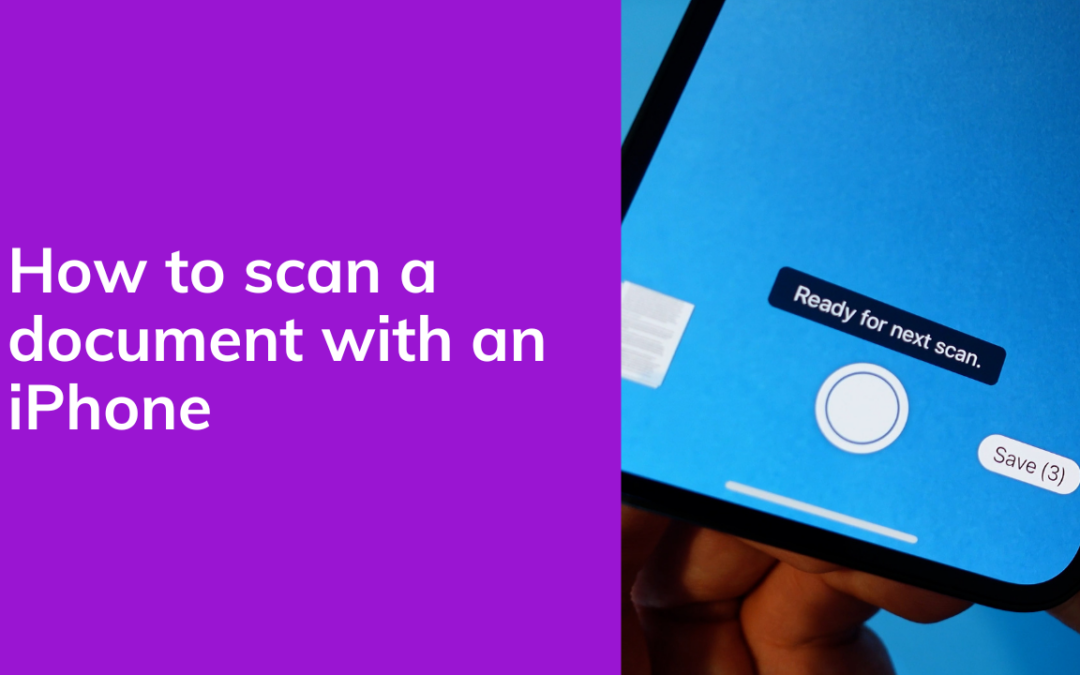
¿Sabías que puedes usar tu iPhone como escáner para digitalizar documentos e imágenes? Aquí te explicamos cómo.
Siga estos pasos o mire el vídeo a continuación.
- Dirígete a la aplicación Notas de tu teléfono; ahí es donde se encuentran todas las funciones de escáner de tu iPhone.
- Una vez allí, toca el icono del lápiz en la esquina inferior para comenzar una nueva nota
- En la nueva nota, aparecen algunos iconos en la parte inferior de la pantalla. Pulsa el icono de la cámara y verás algunas opciones adicionales.
- Presione escanear documento para iniciar el proceso de escaneo.
- Tome el documento que desea escanear (funciona mejor si está colocado sobre una superficie plana) y enfóquelo dentro del marco de la cámara.
- El documento aparecerá rodeado por un cuadro amarillo una vez que tu iPhone lo haya reconocido.
- Si la cámara de tu iPhone no reconoce automáticamente el documento después de un par de segundos, también puedes pulsar el botón circular de captura para capturarlo manualmente.
- Si tiene un documento con varias páginas, simplemente siga este proceso de captura con cada página una tras otra.
- Cuando hayas terminado de capturar todas las páginas, simplemente pulsa el icono de guardar.
- Los documentos aparecerán entonces en tus notas y podrás añadir el texto que quieras debajo o editar el nombre del archivo.
- Si quieres eliminar una página, pulsa la barra de herramientas de la parte superior derecha y verás que aparecen tres puntos en las páginas; pulsa ahí y, junto con otras opciones, también verás la opción de eliminar página.
- Luego, podrás ver los documentos escaneados en tu teléfono o compartirlos o enviarlos por correo electrónico como documento PDF.
https://youtu.be/o5Typp6zAYI
Suscríbete a nuestro boletín para obtener más ayuda y consejos sobre teléfonos móviles.